Jak przesłać niestandardowy obraz do chmury NSIS Cloud za pomocą dashboardu OpenStack Horizon
W tym artykule dowiesz się, jak przesłać niestandardowy obraz przechowywany na lokalnym komputerze do chmury NSIS Cloud przy użyciu dashboardu Horizon. Przesłany obraz będzie dostępny w twoim projekcie w tym samym miejscu co obrazy domyślne. Będziesz mógł go używać do tworzenia maszyn wirtualnych.
Co obejmuje ten artykuł
Jak sprawdzić obecność obrazu w chmurze NSIS Cloud
Jak różne obrazy mogą się zachowywać
Jak przesłać obraz za pomocą dashboardu Horizon
Przykład: jak przesłać obraz dla Debian 11
Co się dzieje, gdy stracisz połączenie z Internetem podczas przesyłania
Wymagania wstępne
Nr 1 Konto
Potrzebujesz konta hostingowego NSIS Cloud z dostępem do dashboardu Horizon: https://horizon.cloudferro.com/.
Nr 2 Niestandardowy obraz, który chcesz przesłać
Musisz posiadać obraz, który chcesz przesłać. Może to być jeden z następujących formatów:
aki
ami
ari
iso
qcow2
raw
vdi
vhd
vhdx
vmdk
Obsługiwane są następujące formaty kontenerów:
aki
ami
ari
bare
docker
ova
ovf
Wyjaśnienie tych formatów znajdziesz w artykule Jakie formaty obrazów są dostępne w chmurze OpenStack NSIS Cloud.
Nr 3 Klucz publiczny SSH przesłany do chmury
Jeśli obraz, który chcesz przesłać, wymaga przypisania publicznego klucza SSH podczas tworzenia maszyny wirtualnej, klucz musi być przesłany do chmury NSIS Cloud przed rozpoczęciem tworzenia wirtualnej maszyny. Jeden z tych artykułów może pomóc:
Krok 1: Sprawdź dostępność obrazu w swojej chmurze OpenStack
Zaloguj się do dashboardu Horizon: https://horizon.cloudferro.com/.
Przejdź do sekcji Compute -> Images, aby zobaczyć listę obrazów dostępnych w twoim projekcie:
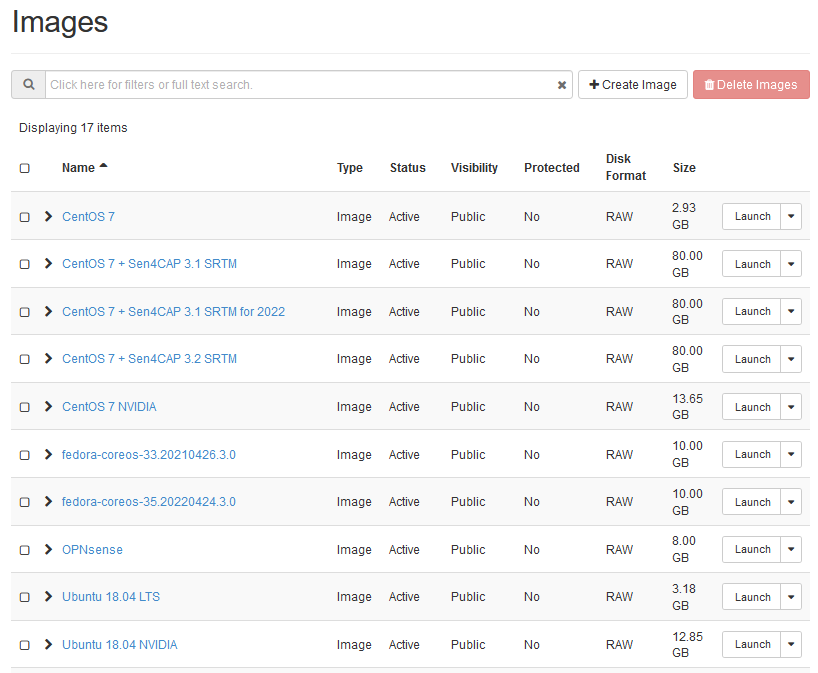
Aby sprawdzić, czy obraz dla systemu operacyjnego, który chcesz przesłać, jest już obecny w chmurze, możesz
ręcznie przewinąć listę
jeśli jest to możliwe, użyć przycisków Back i Next, aby przejść do następnej i poprzedniej strony z obrazami
wpisać część nazwy twojego obrazu w polu wyszukiwania, aby przefiltrować obrazy.
Krok 2: Upewnij się, że wiesz, jak twój obraz będzie się zachowywał przy tworzeniu wirtualnej maszyny
Różne obrazy będą zachowywać się inaczej w chmurze NSIS Cloud, w zależności od tego, jak zostały zbudowane.
- Dostęp przez SSH
Jeśli twój obraz ma włączony dostęp przez SSH, musisz wiedzieć, jaką nazwę użytkownika podać, aby uzyskać dostęp do maszyn wirtualnych tworzonych przy użyciu tego obrazu. Większość obrazów będzie oczekiwać, że użyjesz SSH do uzyskania dostępu do wirtualnej maszyny i umożliwi ci:
podanie własnej pary kluczy podczas instalacji oraz
używanie go do uzyskania dostępu.
Istnieją jednak obrazy, które wymagają użycia pary klucza i oczekują, że
podasz go podczas instalacji, a następnie
będziesz używać wyłącznie jego do uzyskania dostępu.
Istnieją też obrazy, które działają na zupełnie innych zasadach - są one poza zakresem tego artykułu.
- Dostęp przez konsolę WWW
Twój obraz może mieć domyślne konto, które można użyć do zalogowania się do konsoli WWW. Może ono (ale nie musi) mieć hasła.
- Uprawnienia
Konta użytkowników w obrazie mogą, ale nie muszą mieć uprawnień sudo.
Oto typowe zasady dla domyślnych obrazów z chmury NSIS Cloud:
- Konto o nazwie eoconsole
Możesz zalogować się na to konto przez konsolę WWW. Pierwsze logowanie nie wymaga podawania hasła, ale będziesz musiał ustawić nowe hasło, aby uzyskać dostęp do tego konta. Ma ono uprawnienia sudo.
- Konto o nazwie eouser
Do tego konta można uzyskać dostęp za pośrednictwem SSH. Możesz się na nie uwierzytelnić, używając klucza SSH, który podałeś podczas tworzenia maszyny wirtualnej. Ma ono również uprawnienia sudo. Będziesz korzystać z tego konta w większości zastosowań w chmurze NSIS Cloud.
Artykuł Jak uzyskać dostęp do maszyny wirtualnej z konsoli OpenStack na NSIS Cloud wyjaśnia, jak wejść do konsoli WWW jako użytkownik eoconsole, a następnie kontynuować korzystanie z niej jako użytkownik eouser. Jeśli niestandardowy obraz, który przesłałeś, obsługuje dostęp przez konsolę WWW, możesz użyć konsoli WWW wspomnianej w tym artykule do tego celu. Zauważ jednak, że sposób interakcji z konsolą WWW może się różnić.
Zasady dostępu do obrazu Debian przesłanego w tym artykule (patrz poniżej) są następujące:
dostęp przez konsolę WWW jest niedozwolony, więc musisz użyć klienta SSH z innego urządzenia
możesz uzyskać dostęp do konta o nazwie debian za pomocą klucza SSH, który podałeś podczas tworzenia maszyny wirtualnej
Krok 3: Prześlij obraz
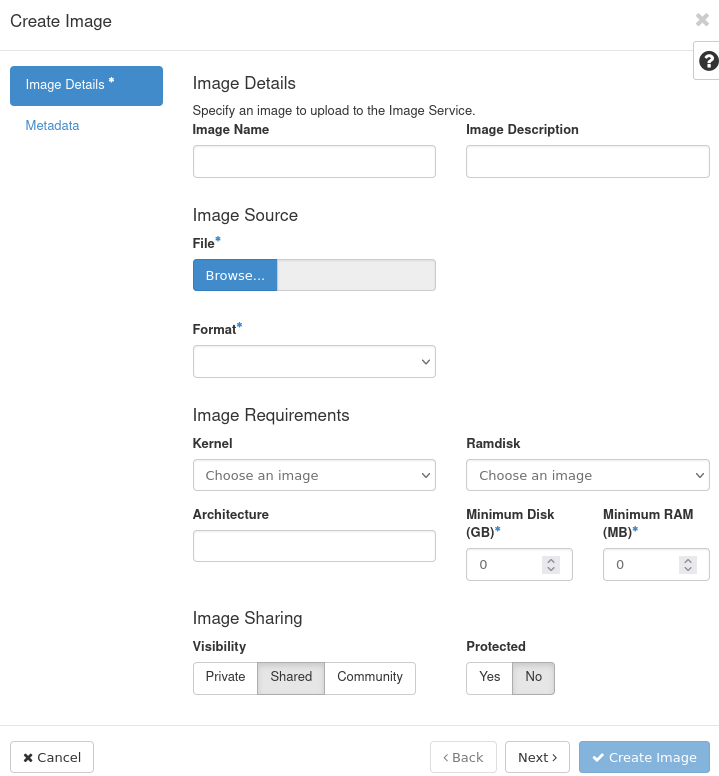
Zakładając, że nadal chcesz przesłać obraz, kliknij przycisk Create Image. Powinieneś zobaczyć następujące okno:
Kliknięcie znaku zapytania w prawym górnym rogu dostarczy podstawowych informacji na temat dostępnych opcji:
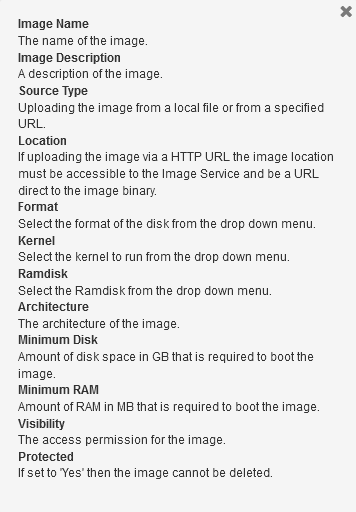
Wprowadź wybraną przez siebie nazwę obrazu do pola tekstowego Image Name.
Opcjonalnie, wprowadź dla własnej wygodny opis obrazu w polu tekstowym Image Description.
Kliknij przycisk Browse, aby wyświetlić okno służące do wyboru pliku na twoim komputerze, który chcesz przesłać. Przy jego użyciu wybierz plik stanowiący twój obraz.
Z menu rozwijanego Format wybierz format twojego obrazu.

Jeśli nie chcesz, aby twój obraz działał na flavorach, które mają pamięć RAM i przestrzeń dyskową niższą niż określona wartość, możesz określić te wartości za pomocą pól Minimum Disk (GB) i Minimum RAM (MB).
W sekcji Visibility wybierz jedną z następujących opcji:
Private - obraz będzie dostępny w twoim projekcie
Shared - będziesz mógł udostępnić ten obraz innym projektom
Po wykonaniu powyższych kroków kliknij Create Image.
Poczekaj, aż twój obraz zostanie przesłany i stworzony. Po pewnym czasie okno Create Image powinno zniknąć i powinieneś zobaczyć, że twój obraz ma status Saving. Poczekaj, aż będzie miał status Active.
Jeśli twój obraz zbyt długo ma status Saving, może to oznaczać, że coś poszło nie tak. W takim przypadku skontaktuj się z pomocą techniczną NSIS Cloud: Help-Desk-And-Support
Teraz twój obraz powinien być gotowy.
Przykład: Jak przesłać obraz dla Debian 11
Ten przykład obejmuje przesłanie oficjalnego obrazu chmurowego QCOW2 systemu Debian 11, który domyślnie nie jest dostępny w chmurze NSIS Cloud.
Na maszynach wirtualnych tworzonych przy użyciu tego obrazu domyślną nazwą użytkownika jest debian. Możesz zalogować się na to konto za pomocą klucza SSH podanego podczas tworzenia maszyny wirtualnej.
Do logowania się do tych maszyn nie możesz używać konsoli WWW, ponieważ logowanie przy użyciu hasła jest zablokowane.
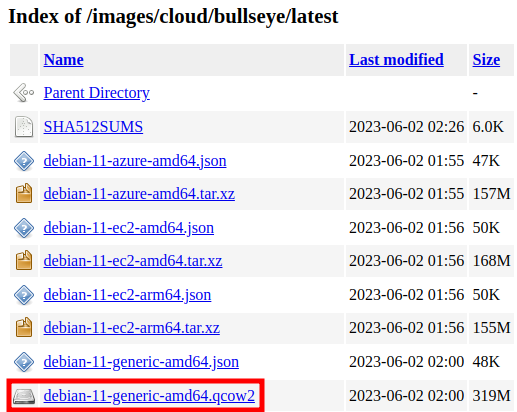
Najpierw wejdź na stronę https://cloud.debian.org/images/cloud/bullseye/latest/ i pobierz obraz debian-11-generic-amd64.qcow2 na swój komputer.
W Horizon, użyj polecenia Compute -> Images –> Create Image.
Do pola tekstowego Image Name wprowadź Debian-test
Kliknij przycisk Browse. Przy użyciu wyświetlonego okna wybierz plik pobrany wcześniej ze strony projektu Debian.
Wybierz QCOW2 - QEMU Emulator z menu rozwijanego Format.
Okno powinno teraz wyglądać następująco:
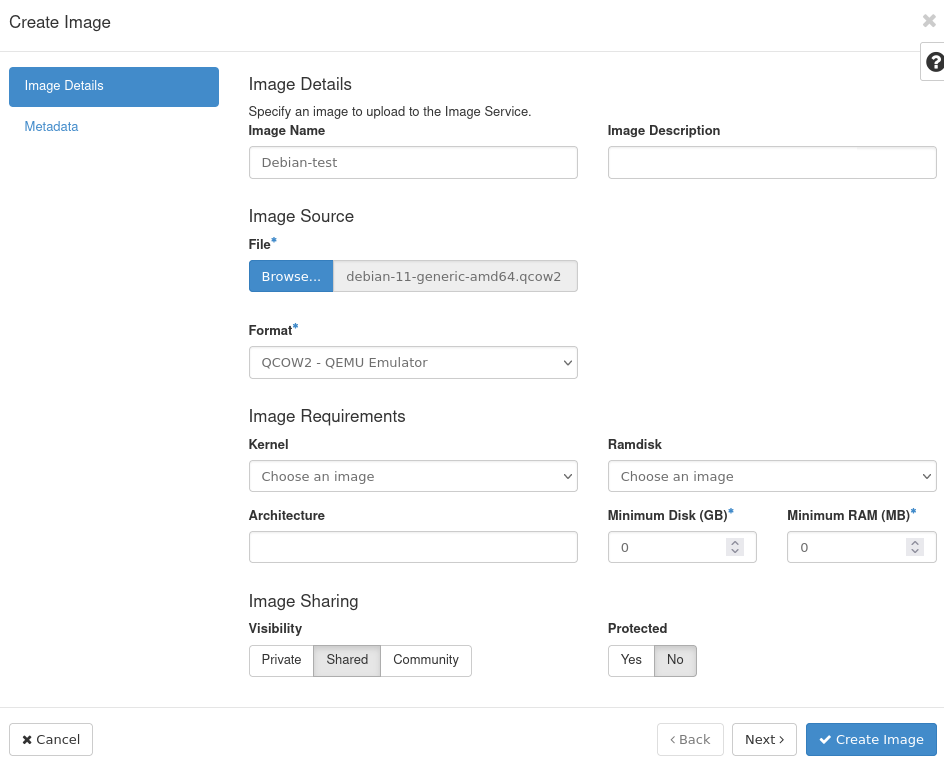
Kliknij Create Image.
Na początku przycisk Create Image powinien zawierać wskaźnik, że proces jest przeprowadzany:

Po pewnym czasie okno Create Image powinno zniknąć i powinieneś zobaczyć, że twój obraz ma status Saving.
Obraz powinien być gotowy, gdy będzie miał status Active:

W przyszłości, gdy będziesz chciał stworzyć nową maszynę wirtualną, powinieneś zobaczyć w odpowiednim miejscu obraz o nazwie Debian-test, który właśnie przesłałeś.
Rozwiązywanie problemów - Utrata połączenia z Internetem
Utrata połączenia z Internetem podczas przesyłania
Jeśli utraciłeś połączenie z Internetem podczas przesyłania obrazu, proces zostanie zatrzymany. Jeśli byłeś w oknie Create Image w momencie takiej utraty, okno nadal będzie widoczne i będzie wyglądało, jakby przesyłanie nadal trwało.
Odśwież stronę i zaloguj się ponownie, jeśli to konieczne. W sekcji Compute -> Images dashboardu Horizon obraz, którego przesyłanie nie wyszło, nie będzie miał wybranej przez ciebie nazwy. Zamiast tego, kolumna Name będzie zawierać jego ID. Wiersz z takim obrazem będzie wyglądać podobnie do tego:

Użyj opcji Delete Image, aby usunąć obraz. Otrzymasz następujące pytanie:
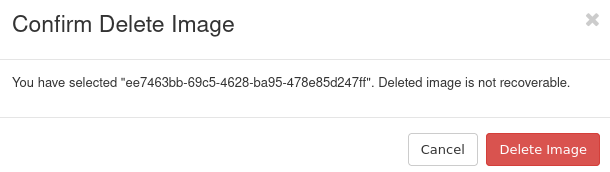
Kliknij Delete Image.
Spróbuj przesłać obraz ponownie, jak opisano w tym artykule.
Utrata połączenia z Internetem podczas zapisywania
Jeśli utraciłeś połączenie podczas gdy okno Create Image już zniknęło, a obraz ma status Saving, przesyłanie powinno mimo wszystko się powieść. Aby to zweryfikować:
odśwież stronę,
zaloguj się ponownie, jeśli to konieczne,
przejdź do Compute -> Images i
upewnij się, że obraz, który przesłałeś, ma status Active.
Jeśli nie ma statusu Saving ani Active, usuń obraz jak wyjaśniono powyżej i spróbuj ponownie. Jeśli ma status Saving, poczekaj, aż stanie się Active.
Informacja
Jeśli przesyłanie się nie powiedzie, nazwa obrazu może zostać zastąpiona jego ID, jak w przypadku wspomnianym powyżej.
Co można zrobić dalej?
Następujące artykuły wyjaśniają podstawy tworzenia maszyn wirtualnych przy użyciu domyślnych obrazów w chmurze NSIS Cloud:
W Kroku 2 tych artykułów możesz wybrać obraz, który przesłałeś.
Zwróć również uwagę, że zasady dostępu do twojej maszyny wirtualnej mogą się różnić od opisanych w tych artykułach.
Jeśli chcesz przesłać obraz przy użyciu klienta OpenStack CLI, sprawdź następujący artykuł: Jak przesłać niestandardowy obraz przy użyciu OpenStack CLI na NSIS Cloud. Użycie CLI ma tę przewagę, że daje ci szansę wznowienia procesu przesyłania w przypadku utracenia połączenia z Internetem.
Po utworzeniu maszyny wirtualnej z wykorzystaniem niestandardowego obrazu, możesz chcieć skonfigurować dostęp do EODATA (repozytorium zawierającego dane dotyczące obserwacji Ziemi). Następujący artykuł zawiera informacje na temat tego, jak to zrobić, jeśli twój obraz jest oparty na Ubuntu, Debianie lub CentOS: Jak zamontować eodata przy użyciu s3fs w systemie Linux na NSIS Cloud