Uzyskaj dane uwierzytelniające S3 do dostępu EODATA z poziomu panelu NSIS Cloud
Co omówimy w tym artykule
Dane uwierzytelniające EODATA generowane na maszynie wirtualnej a generowane w panelu
Aby skonfigurować dostęp do repozytorium EODATA, musisz podać klucze access i secret. Istnieją dwa sposoby ich uzyskania:
- Z poziomu maszyny wirtualnej w NSIS Cloud
Jedną parę danych uwierzytelniających możesz uzyskać bezpośrednio z VM, jak opisano w artykule Jak uzyskać poświadczenia używane do uzyskiwania dostępu do EODATA na maszynie wirtualnej w chmurze NSIS?.
Ta para wygenerowana w VM nie jest widoczna w panelu. Nie możesz ustawić daty wygaśnięcia, zresetować tajnego klucza, rotować go ani usunąć tej pary z poziomu panelu.
- Korzystając z opcji Dostęp do EODATA w panelu NSIS Cloud
Dzięki tej opcji możesz tworzyć i zarządzać dodatkowymi parami danych uwierzytelniających, w tym ustawiać datę wygaśnięcia, resetować tajny klucz oraz usuwać pary.
To właśnie tę opcję ten artykuł omawia szczegółowo.
Dostęp do EODATA lokalnie a zdalnie
Gdy uzyskasz zestaw danych uwierzytelniających, możesz uzyskać dostęp do EODATA albo z lokalnego komputera, albo z VM w NSIS Cloud. Ponieważ chmurowa VM znajduje się znacznie bliżej repozytorium EODATA, pobieranie na maszynę wirtualną jest zazwyczaj znacząco szybsze niż pobieranie na komputer lokalny. Z tego powodu ten artykuł zakłada, że po wygenerowaniu danych w panelu będziesz używać ich z VM w NSIS Cloud.
Wymagania wstępne
Nr 1 Konto
Potrzebujesz konta hostingowego NSIS Cloud z dostępem do interfejsu Horizon: https://tm.nsiscloud.polsa.gov.pl/login.
Nr 2 Maszyna wirtualna
Potrzebujesz maszyny wirtualnej uruchomionej w chmurze NSIS Cloud, z której chcesz uzyskać dostęp do repozytorium EODATA. Upewnij się, że podczas jej tworzenia dodasz do niej sieć eodata. Ta sieć zapewnia łączność z punktem końcowym EODATA S3 z poziomu chmury.
Jeśli Twoja VM została utworzona bez sieci eodata, przed kontynuowaniem dołącz do VM dodatkowy interfejs z poziomu Horizon.
Poniższe artykuły mogą pomóc w utworzeniu maszyny wirtualnej i uzyskaniu do niej dostępu przez protokół SSH:
Jak utworzyć maszynę wirtualną Linux i uzyskać do niej dostęp z pulpitu Windows na NSIS Cloud
W niektórych przypadkach możesz też użyć konsoli webowej: Jak uzyskać dostęp do maszyny wirtualnej z konsoli OpenStack na NSIS Cloud
Utwórz nową parę danych uwierzytelniających w panelu
Kliknij opcję Dostęp do EODATA w menu po lewej stronie:
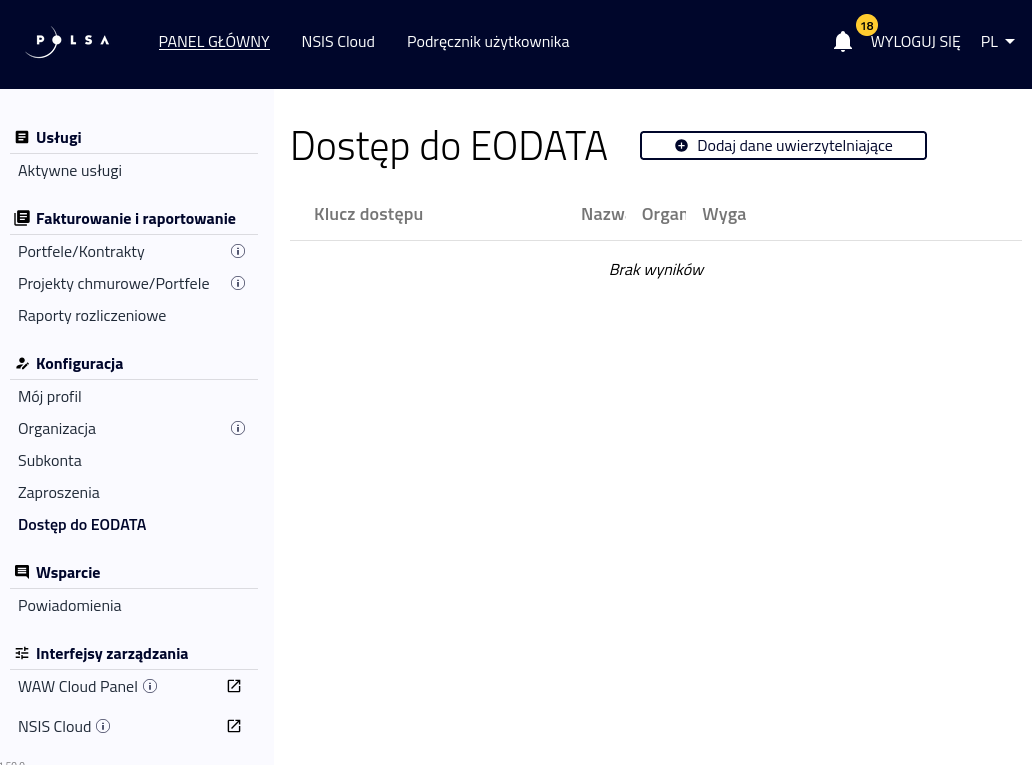
Podstawowy ekran Dostęp do EODATA
Kliknij przycisk +Dodaj dane uwierzytelniające, aby utworzyć nową parę danych uwierzytelniających:
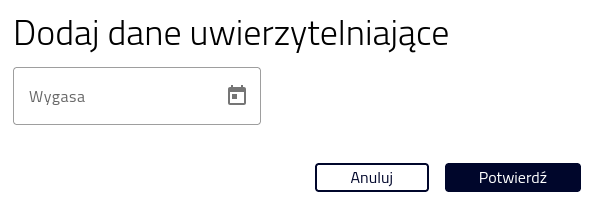
Kliknij + Dodaj dane uwierzytelniające
Użyj kalendarza lub wpisz datę ręcznie w formacie pokazanym w interfejsie. Czas wygaśnięcia jest interpretowany w strefie czasowej panelu:
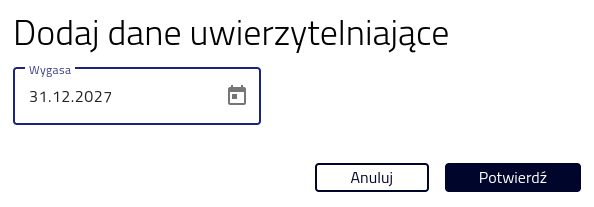
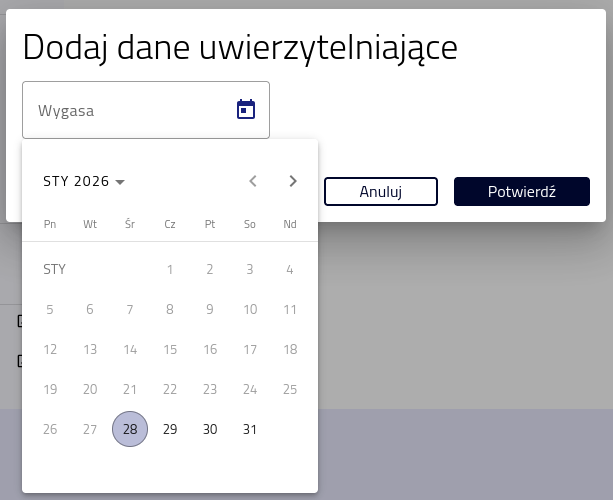
W obu przypadkach zobaczysz następnie okno modalne z wygenerowanymi wartościami kluczy dostępu i tajnego:
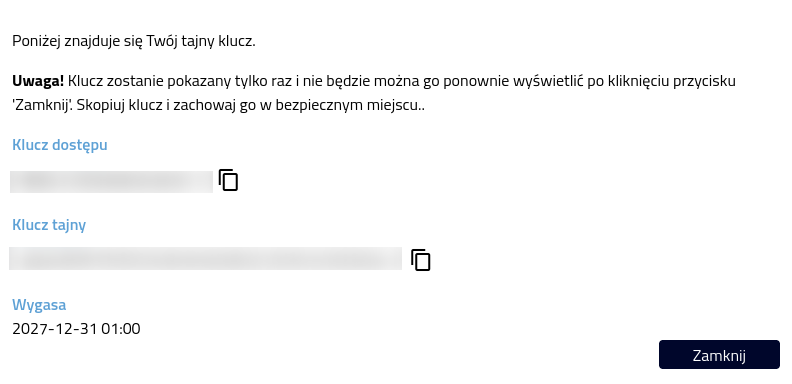
Okno modalne z parą danych uwierzytelniających
Ostrzeżenie
Tajny klucz jest wyświetlany tylko raz. Po kliknięciu Zamknij nie będzie można go ponownie wyświetlić. Zapisz go w bezpiecznym miejscu (np. w menedżerze haseł).
Wartości te możesz wkleić do swoich narzędzi (np. boto3, AWS CLI lub s3cmd) jako Access Key ID oraz Secret Access Key.
Utworzona para danych uwierzytelniających zostanie dodana do listy istniejących danych uwierzytelniających:
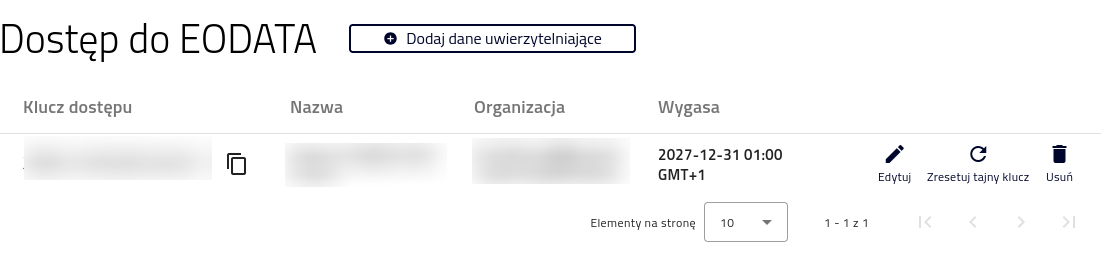
Lista par danych uwierzytelniających
Zarządzaj istniejącymi parami danych uwierzytelniających
Dostępne są trzy opcje, które mogą wpływać na wybraną parę danych uwierzytelniających:
- Edytuj
Możesz edytować wyłącznie datę, do której dane uwierzytelniające będą ważne.
- Zresetuj tajny klucz
Musisz potwierdzić, że chcesz zresetować tajny klucz. Po resecie wszystkie narzędzia i workflow używające starego klucza natychmiast przestaną działać, dopóki nie zaktualizujesz ich nową parą danych uwierzytelniających.
Jeśli ryzyko naruszenia danych jest wysokie, możesz zmienić parę danych uwierzytelniających ze względów bezpieczeństwa. Jeśli taka sytuacja będzie się powtarzać, wdroż schemat rotacji danych uwierzytelniających, w którym celowo przełączasz się między zestawami w regularnych odstępach czasu.
- Usuń
Usuń parę danych uwierzytelniających, gdy nie jest już potrzebna lub jeśli podejrzewasz, że została naruszona.
Rozwiązywanie problemów
- Zamknąłem okno modalne bez skopiowania tajnego klucza
Utwórz nową parę danych uwierzytelniających albo użyj Zresetuj tajny klucz, aby wygenerować nowy tajny klucz.
- Odmowa dostępu lub niezgodność sygnatury w narzędziach
Sprawdź, czy skopiowałeś poprawny tajny klucz, czy Twoje narzędzie używa właściwego punktu końcowego oraz czy VM ma dostęp przez sieć eodata.
Co mona zrobić dalej?
Gdy masz już gotowe dane uwierzytelniające, możesz użyć ich na kilka sposobów, aby uzyskać dostęp do EODATA i/lub pobierać produkty EODATA z chmury. Wszystkie artykuły w EODATA będą w pewnym stopniu przydatne; jeśli chodzi o metody pobierania plików EODATA, możesz użyć biblioteki boto3 w Pythonie, s3cmd, curl, wget, popularnych przeglądarek itd.