Jak zainstalować OpenStackClient dla systemu Linux na NSIS
Klient OpenStack CLI umożliwia zarządzanie środowiskami OpenStack za pomocą interfejsu wiersza poleceń. Jego funkcje obejmują:
Tworzenie, uruchamianie, zamykanie, odkładanie na półkę, usuwanie, ponowne uruchamianie maszyn wirtualnych
Przypisywanie zmiennego adresu IP do maszyny wirtualnej
Lista dostępnych zasobów, w tym wolumenów, maszyn wirtualnych i zmiennych adresów IP
Operacje te można również zautomatyzować za pomocą skryptów.
Ten artykuł opisuje dwie metody instalacji tego oprogramowania na Ubuntu. Pierwsza metoda powinna być wygodniejsza i wystarczająca dla większości potrzeb. Druga metoda jest przeznaczona dla zaawansowanych przypadków użycia, takich jak:
utrzymywanie wielu wersji klienta OpenStack CLI gotowych do użycia na tym samym komputerze lub
potrzebujących bardziej zaawansowanych funkcji niż te, które zapewniają pakiety Ubuntu
konieczność korzystania z klienta OpenStack CLI w dystrybucji systemu Linux, która nie obsługuje metody instalacji opisanej w pierwszej metodzie.
Wymagania wstępne
Nr 1 Hosting
Potrzebne jest konto hostingowe NSIS z interfejsem Horizon https://horizon.cloudferro.com.
Nr 2 Linux zainstalowany na komputerze
Musisz mieć zainstalowany system Linux na komputerze lokalnym lub maszynie wirtualnej. Ten artykuł został napisany dla Ubuntu 22.04 LTS i Python 3. Instrukcje dla innych dystrybucji Linuksa mogą się różnić.
Jeśli wybierzesz maszynę wirtualną, możesz uruchomić ją samodzielnie lub może to być, powiedzmy, maszyna wirtualna działająca w chmurze NSIS. Jeśli wybierzesz tę drugą opcję, poniższe artykuły mogą być dla Ciebie pomocne:
Co zamierzamy zrobić?
Zainstaluj klienta OpenStack CLI za pomocą menedżera pakietów apt lub pip.
Sprawdź, czy instalacja przebiegła pomyślnie
Krok 1: Instalacja klienta OpenStack CLI
Metoda 1: Korzystanie z menedżera pakietów Ubuntu
Zaktualizuj oprogramowanie Ubuntu za pomocą następującego polecenia:
sudo apt update && sudo apt upgrade
W razie potrzeby uruchom ponownie komputer.
Po zaktualizowaniu pakietów, zainstaluj openstack poleceniem z pakietu python3-openstackclient:
sudo apt install python3-openstackclient
Metoda 2: Korzystanie z pip i wirtualnego środowiska Python
Utwórz środowisko wirtualne i aktywuj je.
Otwórz terminal systemu operacyjnego, na którym chcesz zainstalować klienta OpenStack CLI.
Zaktualizuj pakiety systemowe do najnowszej wersji:
sudo apt update && sudo apt upgrade
Zainstaluj najnowszego klienta Python:
sudo apt install python3-dev
Zainstaluj pakiet używany do tworzenia wirtualnych środowisk Pythona. Jeśli Python nie jest zainstalowany, poniższe polecenie powinno pobrać go jako zależność.
sudo apt install python3-venv
Teraz utworzysz środowisko wirtualne, które w rzeczywistości jest folderem, w którym Python będzie przechowywał wszystkie swoje pliki. Możesz mieć dowolną liczbę takich środowisk, a w użyciu wygląda to tak, jakbyś miał wiele „instancji” Pythona, każde środowisko z oddzielnym zestawem bibliotek i kodu. Klient OpenStack CLI będzie zainstalowany w jednym z takich środowisk i dla celów tego artykułu niech jego nazwa będzie openstack_cli.
Utwórz nowe środowisko wirtualne o nazwie openstack_cli w następujący sposób:
python3 -m venv openstack_cli
Nie opuszczając poprzedniego folderu, aktywuj środowisko:
source openstack_cli/bin/activate
Ważne
W przyszłości, przy każdym uruchomieniu terminala, jeśli chcesz korzystać z klienta OpenStack CLI, będziesz musiał ponownie wprowadzić odpowiednie środowisko wirtualne, jak opisano powyżej.
Następnie w wierszu zachęty pojawi się (openstack_cli) w prefiksie:

Instalacja openstackclient.
Przed instalacją klienta OpenStack CLI należy zaktualizować pip (instalator pakietów dla Pythona) do najnowszej wersji, używając poniższego polecenia:
pip install --upgrade pip
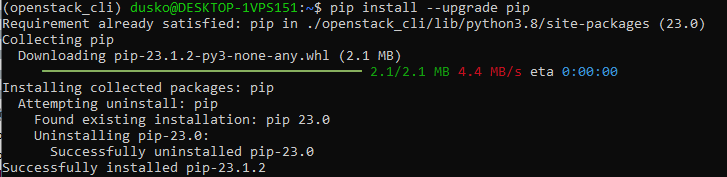
Zainstaluj pakiet python-openstackclient zawierający klienta OpenStack CLI:
pip install python-openstackclient
Powinno to również zainstalować polecenie openstack, które umożliwia interakcję z klientem CLI OpenStack.
W razie potrzeby można użyć wielu środowisk wirtualnych do przechowywania różnych wersji klienta OpenStack CLI.
Krok 2: Sprawdzenie, czy instalacja przebiegła pomyślnie
Oto jak można sprawdzić, czy openstack został poprawnie zainstalowany, niezależnie od sposobu, w jaki został zainstalowany. Pomysł polega na użyciu wbudowanej opcji –help, którą posiada klient OpenStack CLI. Jeśli możesz wyświetlić ekran pomocy openstack, instalacja przebiegła pomyślnie.
Ważne
Jeśli korzystasz z klienta OpenStack CLI ze środowiska wirtualnego (a nie jego pakietu apt), upewnij się, że bieżąca sesja terminala weszła do tego środowiska przed wykonaniem polecenia openstack.
Wykonaj następujące polecenie:
openstack --help
Powinieneś zobaczyć informacje dotyczące użycia polecenia OpenStack CLI. Początek tych danych wyjściowych powinien wyglądać następująco:
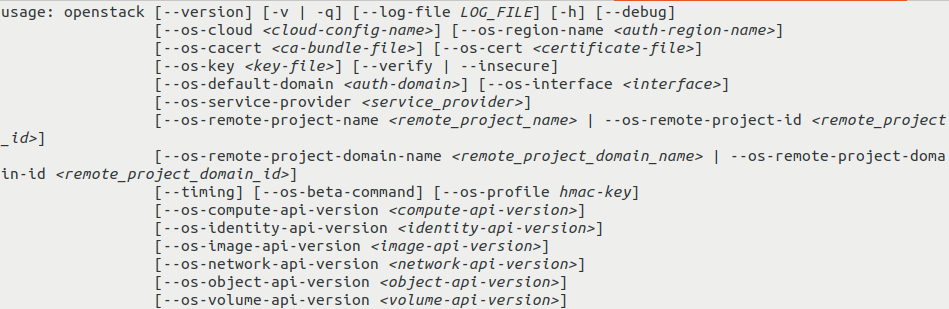
Jeśli to polecenie wyświetla swoje dane wyjściowe za pomocą pagera, powinieneś być w stanie użyć strzałek (lub klawiszy vim - liter j i k na klawiaturze), aby przewinąć tekst i q, aby wyjść.
Jeśli jesteś w stanie odczytać pomoc klienta OpenStack CLI w ten sposób, instalacja powinna zakończyć się powodzeniem.
Co robić dalej
Uwierzytelnianie przed użyciem poleceń openstack
Aby używać klienta CLI do wykonywania operacji w środowisku chmury NSIS, musisz uwierzytelnić się na swoim koncie. Zobacz
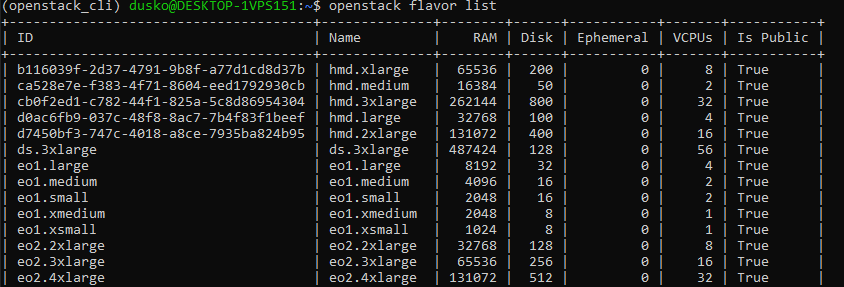
Po pomyślnym uwierzytelnieniu będziesz mógł wykonać polecenie takie jak
openstack flavor list
która wyświetli listę smaków w projekcie. Dane wyjściowe mogą wyglądać następująco:
Instalacja dodatkowych klientów OpenStack
Pakiet zainstalowany po przeczytaniu tego artykułu zawiera podstawowe polecenia OpenStack. Jeśli chcesz korzystać z dodatkowych funkcji w CLI (takich jak zarządzanie load balancerami lub korzystanie z DNS jako usługi), będziesz potrzebować dodatkowych pakietów. W zależności od metody użytej do zainstalowania klienta OpenStack CLI, zobacz jedną z poniższych zakładek:
W oficjalnym repozytorium apt Ubuntu, ich nazwy są zwykle zgodne z tą składnią:
python3-<project>client
w którym <projekt> jest nazwą projektu, jak octavia lub designate.
Poniższe polecenie zainstaluje kilka powszechnie używanych pakietów:
sudo apt install python3-manilaclient python3-octaviaclient python3-designateclient python3-barbicanclient python3-heatclient python3-magnumclient python3-novaclient python3-swiftclient python3-glanceclient python3-cinderclient python3-novaclient
W pip nazwy pakietów są zwykle zgodne z tą składnią:
  python-openstackclient

Poniższe polecenie zainstaluje kilka powszechnie używanych pakietów:

.. code::

   pip install python-manilaclient python-octaviaclient python-designateclient python-barbicanclient python-heatclient python-magnumclient python-novaclient python-swiftclient python-glanceclient python-cinderclient python3novaclient
Opisanie każdego z klientów wykracza poza zakres tego artykułu.
Instalacja w systemie Windows
Możesz również zainstalować klienta OpenStack CLI w systemie Windows, używając GitBash lub Linux na WSL: