Tworzenie klastra SLURM za pomocą Terraform w NSIS Cloud
SLURM to otwarty system kolejkowania zadań w klastrach obliczeniowych. Zgłaszając zadanie, określasz program do uruchomienia, liczbę procesorów i węzłów, ilość pamięci oraz limit czasu. SLURM umieszcza zadanie w kolejce, uruchamia je po zwolnieniu zasobów i śledzi jego stan.
SLURM sprawdza się w zadaniach o określonym końcu, takich jak przetwarzanie obrazów satelitarnych, symulacje czy równoległe obliczenia z użyciem MPI (Message Passing Interface). Możesz zgłosić wiele zadań. SLURM przydzieli im zasoby, dzięki czemu nie musisz logować się na poszczególne węzły i ręcznie uruchamiać programów.
Zarówno SLURM, jak i Kubernetes rozdzielają pracę między węzły klastra. Kubernetes zarządza aplikacjami w kontenerach, w tym długotrwałymi usługami i zadaniami wsadowymi. SLURM obsługuje kolejki zadań obliczeniowych i może przydzielić kilka węzłów do jednego zadania równoległego. W tym przykładzie programy działają bezpośrednio na maszynach wirtualnych i korzystają ze wspólnego systemu plików.
W tej instrukcji utworzysz maszyny wirtualne w OpenStack i zgłosisz pierwsze zadanie SLURM. Terraform utworzy infrastrukturę. Podczas pierwszego uruchomienia cloud-init zainstaluje i skonfiguruje SLURM, uwierzytelnianie MUNGE, Open MPI oraz współdzielony system plików.
Przykładowy klaster myslurmcluster składa się z kontrolera i dwóch węzłów roboczych z Ubuntu 24.04 LTS. Kontroler zapewnia dostęp SSH i udostępnia węzłom roboczym swój katalog /home przez NFS. Zadania wykonują się na węzłach roboczych. Na każdym z nich SLURM udostępnia zadaniom dwa procesory i 6 GiB pamięci RAM.
Wymagania wstępne
Nr 1 Konto w chmurze i projekt
Zaloguj się do panelu Horizon pod adresem https://horizon.cloudferro.com za pomocą konta NSIS Cloud. Wybierz region WAW4-1 i projekt, w którym utworzysz klaster.
Nr 2 Terraform i uwierzytelnianie w OpenStack
Zainstaluj Terraform i uwierzytelnij klienta OpenStack CLI zgodnie z instrukcją Generowanie i autoryzacja Terraform przy użyciu użytkownika Keycloak na NSIS Cloud. Użyj Terraform w wersji 1.6 lub nowszej z serii 1.x. W lokalnym terminalu z systemem Linux zachowaj aktywne środowisko z pliku RC projektu. Polecenie openstack flavor list musi wyświetlić dostępne typy instancji (flavors).
Kolejne polecenia wykonuj w tym samym terminalu. Na komputerze lokalnym potrzebujesz też Python 3, OpenSSH i programu unzip. Uruchamiaj Terraform ze zwykłego konta użytkownika.
Nr 3 Para kluczy SSH
Przygotuj parę kluczy zgodnie z instrukcją Jak utworzyć parę kluczy w OpenStack Dashboard na NSIS Cloud. Zachowaj pliki klucza publicznego i prywatnego na komputerze lokalnym. Terraform importuje klucz publiczny do OpenStack, a klient SSH używa klucza prywatnego.
Jeśli klucz prywatny jest chroniony hasłem, przed sprawdzeniem połączenia w kroku 4 załaduj go do agenta SSH poleceniem ssh-add /path/to/private-key.
Nr 4 Obraz, sieć i limity zasobów
Użyj obrazu chmurowego Ubuntu 24.04 LTS x86-64 oraz typów instancji podanych w tabeli.
Rola |
Liczba instancji |
Flavor |
vCPU na instancję |
RAM na instancję (Horizon) |
|---|---|---|---|---|
Kontroler |
1 |
eo1a.medium |
2 |
4 GB |
Węzeł roboczy |
2 |
eo2a.large |
2 |
7,45 GB |
W kroku 3 Terraform utworzy sieć prywatną klastra, podsieć IPv4 i router. Router zapewni węzłom dostęp do internetu potrzebny do instalacji pakietów. Terraform przydzieli także pływający adres IP i przypisze go do kontrolera. Istniejącą sieć zewnętrzną wybierzesz w kroku 2.
Sprawdź dostępne zasoby zgodnie z instrukcją Pogląd dashboardu – quoty projektów i ograniczenia flavorów na NSIS Cloud. Przykład wymaga 3 instancji, 6 vCPU, około 19 GB pamięci RAM oraz 3 wolumenów rozruchowych o łącznej pojemności 90 GiB. Na wolumenie kontrolera o pojemności 50 GiB znajdują się również współdzielone katalogi domowe. Każdy węzeł roboczy ma wolumen rozruchowy o pojemności 20 GiB.
Na potrzeby sieci klaster wykorzystuje 1 sieć prywatną, 1 podsieć, 1 router, 1 pływający adres IP i 2 grupy zabezpieczeń.
Nr 5 Sieć EODATA do przetwarzania danych obserwacji Ziemi
Jeśli zamierzasz uruchomić zadanie z powiązanej instrukcji przetwarzania danych na NSIS Cloud, znajdź istniejącą sieć EODATA w swoim projekcie. W lokalnym terminalu, w aktywnej sesji OpenStack z wymagania nr 2, wykonaj polecenie:
openstack network list -c ID -c Name
Znajdź wiersz o nazwie eodata lub nazwie zaczynającej się od eodata_. Skopiuj wartość ID, którą w kroku 2 wpiszesz jako eodata_network_id. Podczas tworzenia klastra Terraform podłączy do tej sieci kontroler i oba węzły robocze.
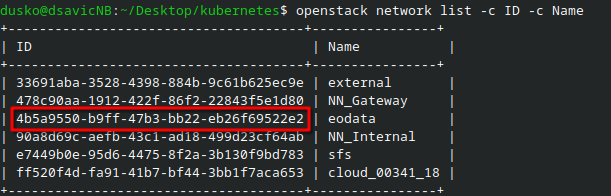
Identyfikator sieci eodata na liście sieci OpenStack.
Endpoint S3 i dane uwierzytelniające do EODATA skonfigurujesz na kontrolerze w powiązanej instrukcji przetwarzania danych.
Krok 1. Pobierz konfigurację klastra
Pobierz slurm-terraform.zip do lokalnego katalogu roboczego i rozpakuj archiwum:
unzip slurm-terraform.zip
cd slurm-terraform
cp terraform.tfvars.example terraform.tfvars
Archiwum zawiera definicje zasobów Terraform, szablon cloud-init, szablon konfiguracji SLURM i dwa skrypty konfiguracyjne. Wystarczy edytować plik terraform.tfvars.
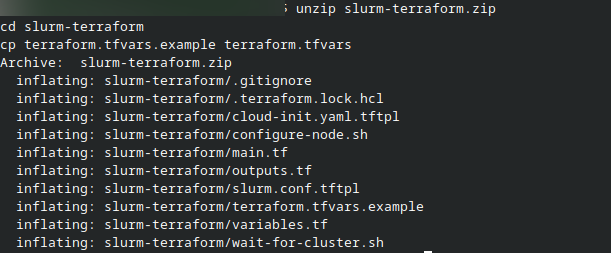
Rozpakowanie plików konfiguracyjnych Terraform z archiwum slurm-terraform.zip.
Krok 2. Ustaw wartości dla swojego projektu
Wykonaj poniższe polecenia na komputerze lokalnym w terminalu z aktywną sesją OpenStack z wymagania nr 2. Zebrane wartości wpiszesz do terraform.tfvars.
Odczytaj identyfikator obrazu Ubuntu
Wyświetl aktywne obrazy:
openstack image list --status active -c ID -c Name
Znajdź obraz Ubuntu 24.04 LTS x86-64 i skopiuj jego ID. Ten UUID jest wartością image_id. W pliku terraform.tfvars zastąp nim UBUNTU_24_04_IMAGE_UUID, zachowując cudzysłowy.
Odczytaj nazwę sieci zewnętrznej
Wyświetl sieci zewnętrzne:
openstack network list --external -c ID -c Name
Wpisz wartość z kolumny Name jako external_network_name. W przykładzie sieć ma nazwę external, więc ustawienie wygląda następująco:
external_network_name = "external"
Sprawdź publiczny adres IPv4 dla SSH
Uruchom polecenie na komputerze lokalnym, korzystając z tego samego połączenia internetowego lub VPN, z którego będziesz łączyć się przez SSH:
curl -4 -fsS https://api.ipify.org
Polecenie wyświetli publiczny adres IPv4 twojego połączenia. Dopisz do niego /32 i użyj wyniku jako wartości ssh_cidr. Na przykład dla adresu 203.0.113.10 wpis brzmi:
ssh_cidr = "203.0.113.10/32"
Zastąp 203.0.113.10 adresem zwróconym przez polecenie. Maska /32 zezwala na połączenia SSH tylko z tego jednego publicznego adresu IPv4.
Odczytaj identyfikator sieci EODATA
Wyświetl UUID sieci eodata znalezionej w wymaganiu nr 5:
openstack network show eodata -f value -c id
Skopiuj UUID i wklej go między puste cudzysłowy w polu eodata_network_id w pliku terraform.tfvars. Jeśli nazwa sieci zaczyna się od eodata_, w poleceniu zastąp eodata pełną nazwą sieci.
Jeśli tworzysz klaster bez dostępu do EODATA, możesz pozostawić eodata_network_id puste.
Edytuj plik ze zmiennymi
W katalogu slurm-terraform otwórz plik ze zmiennymi:
nano terraform.tfvars
Zastąp wartości zapisane wielkimi literami danymi zebranymi powyżej. W polu eodata_network_id podaj skopiowany UUID sieci, jeśli klaster ma korzystać z EODATA:
# Replace the uppercase placeholders with values from your OpenStack project.
cluster_name           = "myslurmcluster"
worker_count           = 2
image_id               = "UBUNTU_24_04_IMAGE_UUID"
controller_flavor_name = "eo1a.medium"
worker_flavor_name     = "eo2a.large"
external_network_name  = "EXTERNAL_NETWORK_NAME"
ssh_cidr               = "YOUR_PUBLIC_IPV4/32"
ssh_public_key_path    = "~/.ssh/id_ed25519.pub"
ssh_private_key_path   = "~/.ssh/id_ed25519"

# Terraform creates the private network, subnet, and router.
subnet_cidr     = "192.168.50.0/24"
dns_nameservers = ["1.1.1.1", "8.8.8.8"]

# Supply the network UUID when using the project's private EODATA endpoint.
eodata_network_id = ""

controller_disk_gb = 50
worker_disk_gb     = 20
Zachowaj ustawienia controller_flavor_name = „eo1a.medium”, worker_flavor_name = „eo2a.large” i worker_count = 2. Podaj ścieżki do swoich plików klucza publicznego i prywatnego.
Terraform tworzy prywatną podsieć zgodnie z ustawieniem subnet_cidr, którego domyślna wartość to 192.168.50.0/24. Użyj zakresu, który nie pokrywa się z siecią EODATA. Przez DHCP węzły otrzymują adresy, trasę domyślną przez router i adresy serwerów DNS wymienione w dns_nameservers.
Zapisz plik za pomocą Ctrl+O, naciśnij Enter, a następnie zamknij edytor Nano za pomocą Ctrl+X.
Krok 3. Utwórz klaster
Pobierz token z aktywnej sesji OpenStack i zainicjuj Terraform:
export OS_TOKEN="$(openstack token issue -f value -c id)"
terraform init
terraform validate
terraform plan -out=cluster.tfplan
Plan będzie zawierał kilkaset wierszy. Poniżej pokazano jego fragmenty.
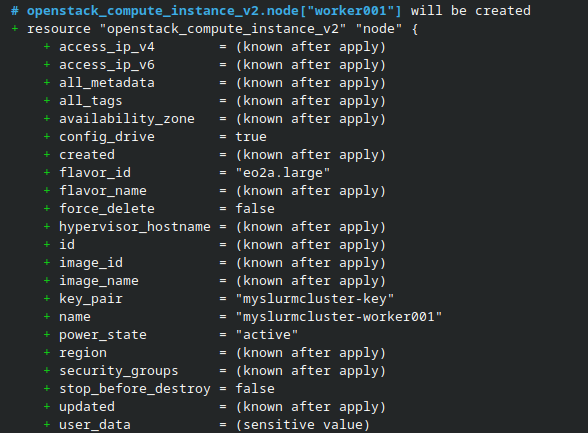
Plan utworzenia instancji worker001.
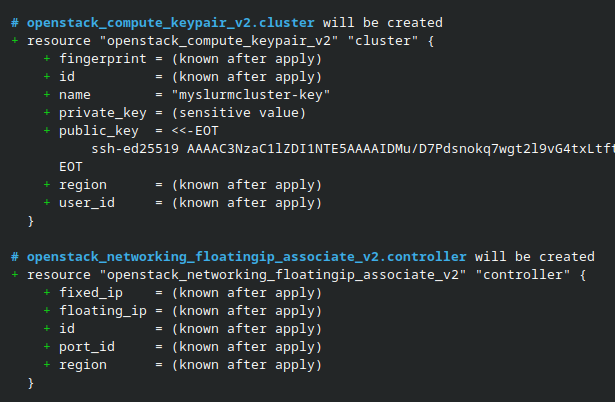
Plan utworzenia pary kluczy SSH i przypisania pływającego adresu IP do kontrolera.
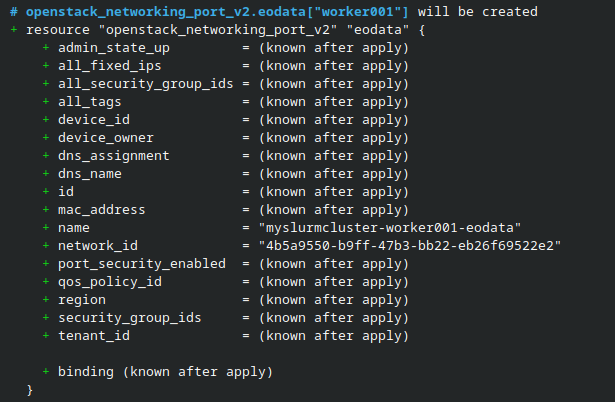
Plan utworzenia portu EODATA dla worker001.
Sprawdź plan, a następnie utwórz zasoby:
terraform apply cluster.tfplan
Po zakończeniu operacji Terraform wyświetli komunikat o utworzeniu zasobów:
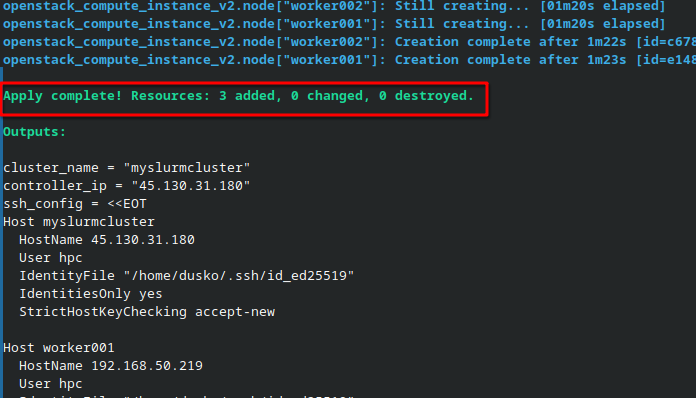
Terraform zakończył tworzenie zasobów i wyświetlił adres IP kontrolera oraz konfigurację SSH.
Terraform tworzy myslurmcluster-network, myslurmcluster-subnet i myslurmcluster-router. Przed uruchomieniem maszyn wirtualnych łączy podsieć z routerem i włącza dostęp do internetu przez wybraną sieć zewnętrzną.
Nazwy trzech maszyn wirtualnych to myslurmcluster-controller001, myslurmcluster-worker001 i myslurmcluster-worker002. Aby wyświetlić pływający adres IP kontrolera, wykonaj polecenie:
terraform output -raw controller_ip
Grupy zabezpieczeń klastra umożliwiają komunikację między węzłami i dostęp SSH do kontrolera z adresu określonego przez ssh_cidr. Z węzłami roboczymi łączysz się za pośrednictwem kontrolera.
Krok 4. Poczekaj na zakończenie konfiguracji i zaloguj się
Po zakończeniu pracy Terraform narzędzie cloud-init nadal instaluje pakiety i konfiguruje klaster. Uruchom dołączony skrypt, aby poczekać na zakończenie konfiguracji na wszystkich trzech węzłach:
bash wait-for-cluster.sh
Skrypt utworzy również plik ssh_config w katalogu Terraform. Użyj go, aby zalogować się na kontrolerze jako hpc:
ssh -F ./ssh_config myslurmcluster
Nazwa hosta kontrolera to controller001. Twój katalog domowy /home/hpc jest współdzielony ze wszystkimi węzłami roboczymi.
Krok 5. Sprawdź węzły robocze i współdzielony katalog
Na kontrolerze wykonaj polecenia:
sinfo -N -o '%N %P %t'
srun --nodes=2 --ntasks=2 --ntasks-per-node=1 hostname
Przed uruchomieniem pierwszego zadania partycja compute powinna pokazywać oba węzły, worker001 i worker002, w stanie idle. Polecenie srun wyświetla nazwy obu hostów, po jednej na zadanie.
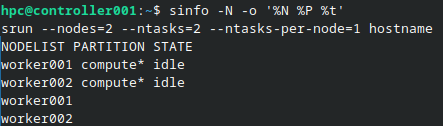
Oba węzły są w stanie idle i zwracają swoje nazwy.
Utwórz plik w swoim katalogu domowym i odczytaj go z obu węzłów roboczych:
printf 'Shared home is ready\n' > ~/shared-home-check.txt
srun --nodes=2 --ntasks=2 --ntasks-per-node=1 cat /home/hpc/shared-home-check.txt

Oba węzły odczytują plik ze współdzielonego katalogu domowego.
Komunikat powinien pojawić się dwukrotnie. Sprawdź MPI i boto3, uruchamiając mpirun w ramach przydziału zasobów SLURM:
salloc --nodes=2 --ntasks=2 --ntasks-per-node=1 --time=00:05:00 \
  mpirun -np 2 --map-by ppr:1:node \
  /usr/bin/python3 -c 'from mpi4py import MPI; import boto3; print("MPI and boto3 are ready")'
Polecenie wyświetla MPI and boto3 are ready raz dla każdego węzła roboczego. Gdy wszystkie trzy testy zakończą się powodzeniem, klaster jest gotowy.

Test MPI i boto3 powiódł się na obu węzłach.
Rozwiązywanie problemów z konfiguracją
Jeśli skrypt oczekujący na zakończenie konfiguracji zgłasza błąd cloud-init, sprawdź dziennik danego węzła z lokalnego katalogu Terraform. Przykład dla worker001:
ssh -F ./ssh_config worker001 'sudo tail -n 80 /var/log/cloud-init-output.log'
Jeśli węzeł roboczy nie jest w stanie idle, sprawdź na kontrolerze jego stan w SLURM:
sinfo -R
scontrol show node worker001
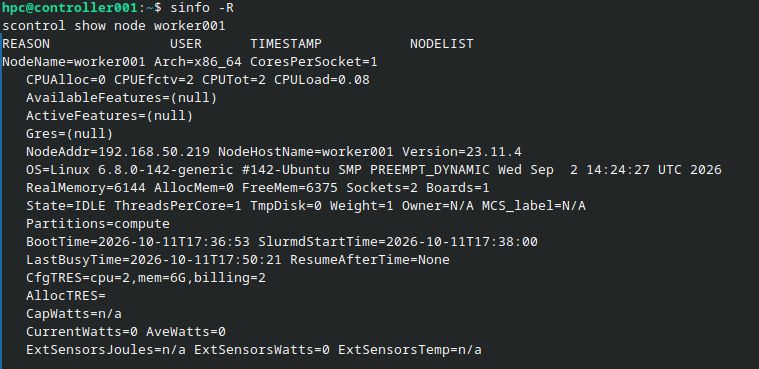
Konfiguracja i bieżący stan węzła worker001 w SLURM.
Sprawdź nowe instancje w panelu Horizon
W panelu Horizon otwórz Compute → Instances, aby wyświetlić nowo utworzone instancje:
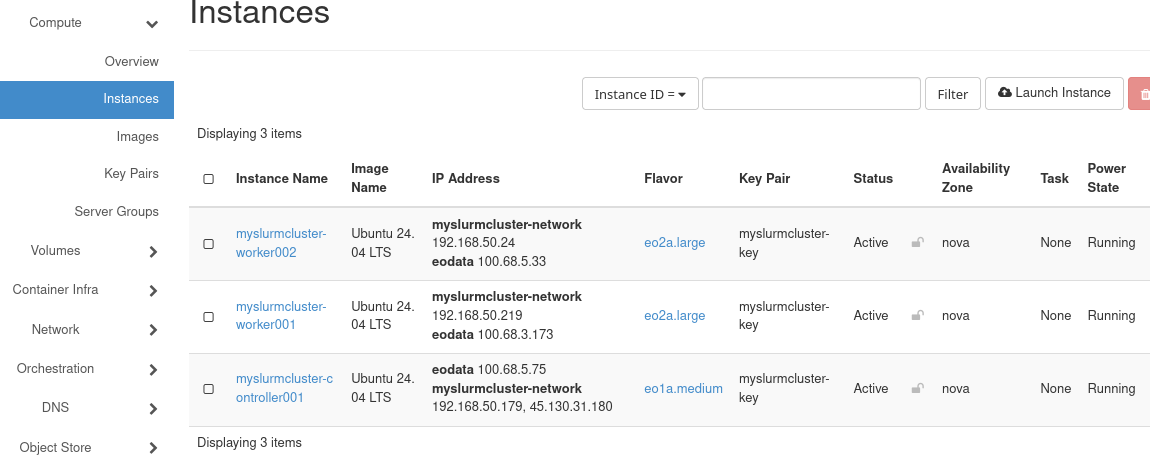
Kontroler i oba węzły robocze działające w Horizon.
Aby wyświetlić trzy nowe wolumeny, wybierz Volumes → Volumes:
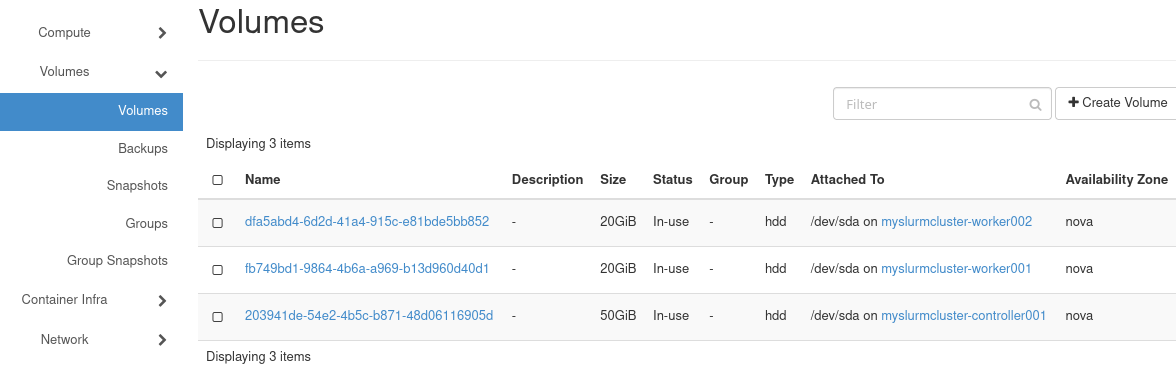
Wolumeny rozruchowe kontrolera i węzłów roboczych.
Na schemacie topologii po prawej stronie widać nową sieć myslurmcluster-network.
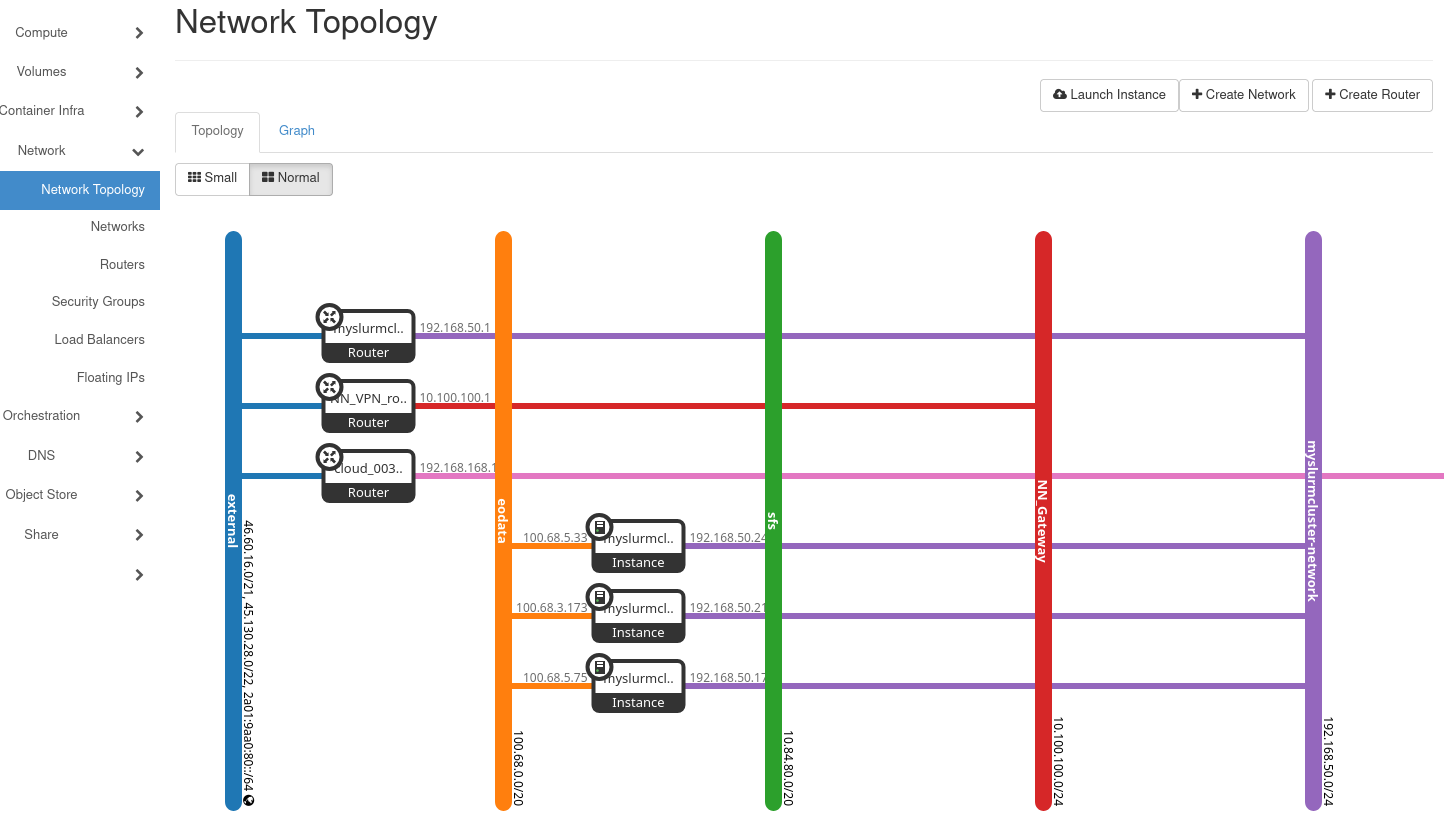
Sieć klastra SLURM, router i połączenia z EODATA w panelu Horizon.
Opcjonalnie: Usuń klaster
Najpierw skopiuj wyniki, które chcesz zachować, na komputer lokalny. Usunięcie klastra powoduje usunięcie wszystkich trzech instancji i ich wolumenów rozruchowych, w tym współdzielonego katalogu /home na kontrolerze.
Wyloguj się z kontrolera. W lokalnym katalogu slurm-terraform, w aktywnym środowisku RC projektu, wykonaj polecenia:
export OS_TOKEN="$(openstack token issue -f value -c id)"
terraform destroy
Sprawdź listę zasobów przeznaczonych do usunięcia. Aby usunąć klaster, wpisz yes.
Terraform usunie również sieć prywatną klastra, podsieć, router, pływający adres IP i grupy zabezpieczeń. Sieć zewnętrzna chmury i istniejąca sieć EODATA pozostaną dostępne.
Działanie i ograniczenia klastra
W tym przykładzie klaster ma stałą liczbę węzłów roboczych i jeden kontroler. Nie dodaje węzłów automatycznie i nie przełącza pracy na kontroler zapasowy w razie awarii. Współdzielony katalog domowy znajduje się na wolumenie rozruchowym kontrolera.
Zachowaj katalog Terraform i plik stanu do czasu usunięcia klastra. Stan zawiera klucz MUNGE klastra. Chroń plik stanu i zapisane plany przed dostępem innych osób i nie umieszczaj ich w systemie kontroli wersji. Tokeny OpenStack wygasają. Przed kolejną operacją Terraform pobierz nowy token.
Co dalej
Przejdź do instrukcji Przetwarzanie danych obserwacji Ziemi za pomocą MPI na klastrze SLURM w NSIS Cloud, aby rozdzielić przetwarzanie danych Sentinel-2 między oba węzły robocze.