Przetwarzanie danych Sentinel-5P o zanieczyszczeniu powietrza w Jupyter Notebook na platformie NSIS Cloud
Dwutlenek azotu (NO₂) to zanieczyszczenie powietrza, które powstaje podczas spalania paliw w silnikach pojazdów i w elektrowniach. Wdychanie powietrza o wysokim stężeniu NO₂ może podrażniać drogi oddechowe i nasilać objawy astmy.
Satelita Sentinel-5P okrąża Ziemię mniej więcej co 101 minut. Przy każdym okrążeniu instrument TROPOMI (Tropospheric Monitoring Instrument) skanuje atmosferę nad innym pasem powierzchni Ziemi. W tym przykładzie obszar badań obejmuje wszystkie 380 powiatów w Polsce. O przelocie nad obszarem badań mówimy, gdy obserwowany pas obejmuje choćby część tego obszaru. Większość miejsc znajduje się w zasięgu instrumentu mniej więcej raz na dobę. Zachmurzenie może jednak powodować luki w pomiarach NO₂.
Dla każdego miejsca TROPOMI szacuje ilość NO₂ w kolumnie powietrza od powierzchni Ziemi do górnej granicy troposfery. Artykuł i dołączony do niego notebook pokazują, jak wykorzystać te pomiary w dwóch etapach.
W części 1 wyszukasz obserwacje Sentinel-5P nad Polską z marca 2023 r. i obliczysz średnią miesięczną dla każdej komórki siatki. Wynik zapiszesz w pliku
mean_no2_2023_03.nc. NetCDF (Network Common Data Form) to format danych naukowych. W tym pliku przechowuje wartości NO₂ wraz z jednostkami oraz szerokość i długość geograficzną każdej komórki.W części 2 otworzysz ten plik NetCDF i zapiszesz siatkę w formacie GeoTIFF. Następnie wykorzystasz granice powiatów opisane w wymaganiu nr 4, aby dla każdego powiatu obliczyć średnią wartość NO₂ z komórek należących do jego obszaru.
Wymagania wstępne
Nr 1 Dostęp do panelu Horizon
Zaloguj się do panelu Horizon na stronie https://horizon.cloudferro.com/, korzystając ze swojego konta hostingowego w NSIS Cloud.
Nr 2 Dostęp do plików Sentinel-5P w archiwum EODATA
Tworząc w panelu Horizon maszynę wirtualną (VM) z systemem Linux, wybierz w swoim regionie flavor z co najmniej 8 GB pamięci RAM. Na maszynie z 4 GB pamięci RAM może zabraknąć pamięci podczas dobierania przez Condę pakietów do części 2.
Katalog zwraca ścieżki zaczynające się od /eodata. Zamontowanie zdalnego archiwum w tym miejscu pozwala notebookowi odczytywać wybrane pliki satelitarne w miarę potrzeb. HARP to zestaw narzędzi do przetwarzania pomiarów atmosferycznych. Notebook korzysta z interfejsu HARP dla języka Python (import harp), aby otworzyć pliki, przefiltrować pomiary NO₂ i obliczyć średnią miesięczną dla każdej komórki siatki.
Tworzenie maszyny wirtualnej opisano w Jak stworzyć wirtualną maszynę z Linuxem na chmurze NSIS Cloud i uzyskać do niej dostęp przy użyciu linuxowego wiersza poleceń. Jeśli musisz zamontować archiwum, skorzystaj z Jak zamontować eodata przy użyciu s3fs w systemie Linux na NSIS Cloud.
Nr 3 Jupyter Notebook i Conda
W Jupyterze przetworzysz dane i wyświetlisz mapy. Poniższe polecenia instalują Condę i Jupyter Notebook na nowej maszynie wirtualnej z Ubuntu. Możesz też skorzystać z istniejącej instalacji Jupytera. Maszyna wirtualna wymaga dostępu do internetu, aby pobrać oprogramowanie, wysyłać zapytania do katalogu i wczytać podkład mapowy OpenStreetMap.
Uruchamianie JupyterHub w klastrze Kubernetes opisano w artykule Jak zainstalować JupyterHub na Magnum Kubernetes Cluster w NSIS Cloud.
Miniforge udostępnia polecenie conda. Conda instaluje HARP do części 1 oraz biblioteki do przetwarzania danych rastrowych i wektorowych do części 2 w osobnych środowiskach Pythona. Dzięki temu w każdym środowisku można użyć wersji NumPy wymaganej przez jego pakiety.
Nr 4 Granice powiatów Polski do części 2
Pobierz granice powiatów Polski (poland_pow.zip, 30 MiB). Archiwum ZIP zawiera granice wszystkich 380 powiatów na obszarze badań. Podczas przygotowywania środowiska umieścisz je w tym samym katalogu na maszynie wirtualnej co notebook. Do części 2 pozostaw plik w postaci archiwum ZIP.
Pliki z granicami powiatów, źródło danych i odtworzenie archiwum ZIP
Każdy rekord zawiera granicę jednego powiatu w postaci poligonu lub multipoligonu. Miasta na prawach powiatu mają osobne rekordy. Dla każdego powiatu notebook uśrednia poprawne wartości NO₂ z komórek siatki, których środki leżą w jego granicach. Wynik identyfikują dwa atrybuty — nazwa powiatu (JPT_NAZWA_) oraz czterocyfrowy kod administracyjny (JPT_KOD_JE).
Pięć plików w archiwum ZIP ma wspólną nazwę poland_pow. Plik .shp zawiera granice, .shx jest ich indeksem, a .dbf przechowuje atrybuty. Plik .prj określa układ współrzędnych (EPSG:2180), a .cpg wskazuje kodowanie UTF-8 dla polskich nazw.
Granice pochodzą z Państwowego Rejestru Granic (GUGiK). Firma GIS Support pobrała tę wersję danych 22 grudnia 2022 r. Obserwacje satelitarne pochodzą z marca 2023 r.
Aby odtworzyć dołączone archiwum, pobierz oryginalne archiwum ZIP z granicami powiatów z serwisu GIS Support. Wypakuj pięć plików o podanych wyżej rozszerzeniach. Zmień ich wspólną nazwę z powiaty na poland_pow, zachowując rozszerzenia, a następnie spakuj je razem do archiwum poland_pow.zip. Zawartość każdego pliku jest identyczna z oryginałem.
Przygotowanie środowiska notebooka
W terminalu maszyny, na której działa kernel Jupytera, sprawdź, czy możesz odczytać kolekcję Sentinel-5P.
ls /eodata/Sentinel-5P
W wyniku polecenia odszukaj katalog TROPOMI. W jego podkatalogu L2__NO2___ znajdują się produkty dotyczące dwutlenku azotu potrzebne w części 1.
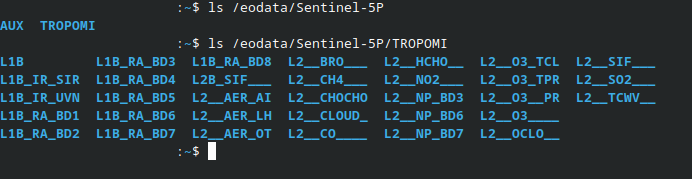
Jeśli katalogu nie ma lub pojawia się błąd uprawnień, przed przejściem dalej sprawdź, czy archiwum EODATA jest zamontowane i czy masz uprawnienia do odczytu.
Instalacja Miniforge na nowej maszynie wirtualnej z Ubuntu
W terminalu maszyny wirtualnej wykonaj poniższe polecenia jako zwykły użytkownik. Polecenia pobierają instalator dla systemu Linux i architektury procesora maszyny, instalują Miniforge w Twoim katalogu domowym i udostępniają polecenie conda w bieżącej sesji Bash. Jeśli conda --version już wyświetla numer wersji, przejdź do następnego kroku.
cd "$HOME"
curl -fL --retry 2 -o Miniforge3.sh \
  "https://github.com/conda-forge/miniforge/releases/download/26.9.4-2/Miniforge3-Linux-$(uname -m).sh" &&
  bash Miniforge3.sh -b -p "$HOME/miniforge3"
source "$HOME/miniforge3/etc/profile.d/conda.sh"
conda --version
W przypadku tej wersji instalatora ostatnie polecenie wyświetla conda 26.9.4.
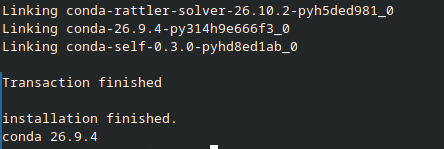
W nowej sesji Bash wykonaj source "$HOME/miniforge3/etc/profile.d/conda.sh", aby ponownie skorzystać z tej instalacji.
Tworzenie dwóch kerneli Jupytera
W tym samym terminalu utwórz środowisko do części 1 i zarejestruj jego kernel. Poniższe polecenie instaluje również Jupyter Notebook.
conda create --yes -n s5p-harp --override-channels -c conda-forge python=3.11 harp numpy matplotlib-base cartopy cmcrameri requests ipykernel notebook &&
    conda run -n s5p-harp python -m ipykernel install --user --name s5p-harp --display-name "Sentinel-5P (HARP)"
Gdy pojawi się komunikat Installed kernelspec s5p-harp, utwórz środowisko do części 2 i zarejestruj jego kernel.
conda create --yes -n s5p-districts --override-channels -c conda-forge python=3.11 xarray netcdf4 geopandas pandas rasterio rioxarray rasterstats basemap numpy matplotlib-base ipykernel &&
    conda run -n s5p-districts python -m ipykernel install --user --name s5p-districts --display-name "Sentinel-5P (districts)"
Tworzenie katalogu roboczego na maszynie wirtualnej
W terminalu maszyny wirtualnej utwórz katalog na notebook, granice powiatów oraz pliki wynikowe.
mkdir -p ~/sentinel5p && cd ~/sentinel5p
W tym katalogu umieść pliki Sentinel5.ipynb i poland_pow.zip. Wybierz jedną z poniższych metod.
Pobieranie bezpośrednio na maszynę wirtualną. W przeglądarce na swoim komputerze otwórz opublikowany artykuł. Kliknij prawym przyciskiem myszy każdy z powyższych odsyłaczy i skopiuj jego adres. W terminalu maszyny wirtualnej zastąp NOTEBOOK_URL i ZIP_URL odpowiednimi adresami, pozostawiając je w cudzysłowach.
curl -fL --remove-on-error -o Sentinel5.ipynb 'NOTEBOOK_URL'
curl -fL --remove-on-error -o poland_pow.zip 'ZIP_URL'
Kopiowanie z własnego komputera. Jeśli korzystasz z lokalnego podglądu dokumentacji pod adresem 127.0.0.1, na maszynie wirtualnej ten adres wskazuje samą maszynę. Pobierz oba pliki w przeglądarce na swoim komputerze i zapisz je w katalogu ~/Downloads. Pozostaw sesję na maszynie wirtualnej otwartą i otwórz nowy terminal na własnym komputerze. Wykonaj tam polecenie hostname i sprawdź, czy wyświetla nazwę Twojego komputera.
Poniższe polecenie wykonaj w terminalu własnego komputera. Zamiast ~/.ssh/KEY_FILE, VM_USER i VM_IP podaj odpowiednio ścieżkę do klucza, nazwę użytkownika i adres z polecenia SSH, którym nawiązano połączenie z maszyną wirtualną. Jeśli do połączenia SSH używasz pływającego adresu IP, podaj ten sam adres. Ścieżka docelowa :sentinel5p/ wskazuje katalog utworzony w katalogu domowym użytkownika na maszynie wirtualnej.
scp -i ~/.ssh/KEY_FILE ~/Downloads/Sentinel5.ipynb ~/Downloads/poland_pow.zip VM_USER@VM_IP:sentinel5p/

W terminalu własnego komputera postęp osiąga 100% po zakończeniu przesyłania danego pliku.
Uruchomienie Jupytera na maszynie wirtualnej i otwarcie notebooka
W terminalu maszyny wirtualnej sprawdź, czy oba pliki znajdują się w katalogu roboczym.
cd ~/sentinel5p
ls -lh Sentinel5.ipynb poland_pow.zip

Na maszynie wirtualnej oba pliki znajdują się w katalogu ~/sentinel5p.
Uruchom Jupytera w tym katalogu i pozostaw terminal otwarty. W części 1 zapiszesz tutaj średnią miesięczną, aby po zmianie kernela można było ją odczytać w części 2.
conda run --no-capture-output -n s5p-harp jupyter notebook --no-browser --ip=127.0.0.1 --port=8888

Jupyter wyświetla adres bieżącej sesji. Na zrzucie ekranu token logowania jest ukryty.
W terminalu własnego komputera wykonaj polecenie ssh, aby otworzyć tunel do Jupytera. Jeśli pliki zostały skopiowane za pomocą polecenia scp, w poniższym poleceniu użyj tej samej ścieżki do klucza, nazwy użytkownika i adresu maszyny wirtualnej. Opcja -L łączy port 8888 na Twoim komputerze z Jupyterem na maszynie wirtualnej.
ssh -i ~/.ssh/KEY_FILE -N -L 8888:127.0.0.1:8888 VM_USER@VM_IP
Po nawiązaniu połączenia ssh terminal na Twoim komputerze zwykle nie wyświetla żadnych komunikatów, ponieważ opcja -N otwiera tunel bez uruchamiania zdalnej powłoki. Pozostaw ten terminal otwarty. Skopiuj z terminalu maszyny wirtualnej cały adres zaczynający się od http://127.0.0.1:8888/ wraz z tokenem i wklej go w przeglądarce na swoim komputerze. Na karcie Files zobaczysz zawartość katalogu roboczego maszyny wirtualnej.
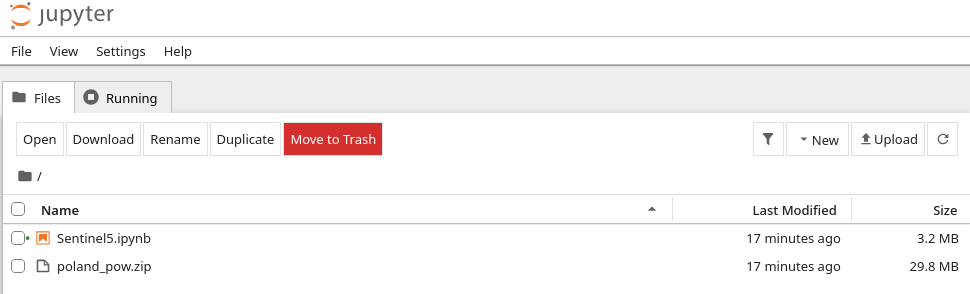
Pliki Sentinel5.ipynb i poland_pow.zip są widoczne na tej samej karcie Files.
Aby sprawdzić, które kernele są dostępne, na karcie Files otwórz menu New. Odszukaj na liście Sentinel-5P (HARP) i Sentinel-5P (districts).
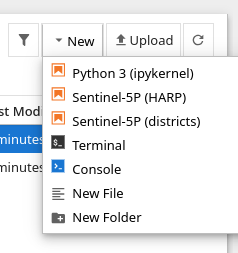
Zamknij menu i otwórz Sentinel5.ipynb z listy plików.
Część 1 — pobranie i przygotowanie danych
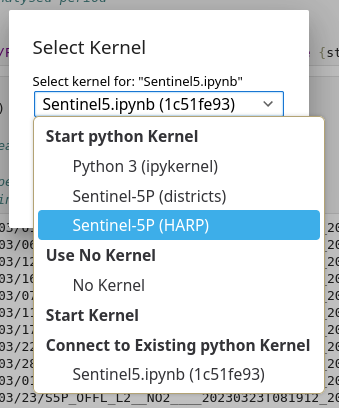
Otwórz Kernel → Change Kernel. W oknie Select Kernel wybierz Sentinel-5P (HARP).
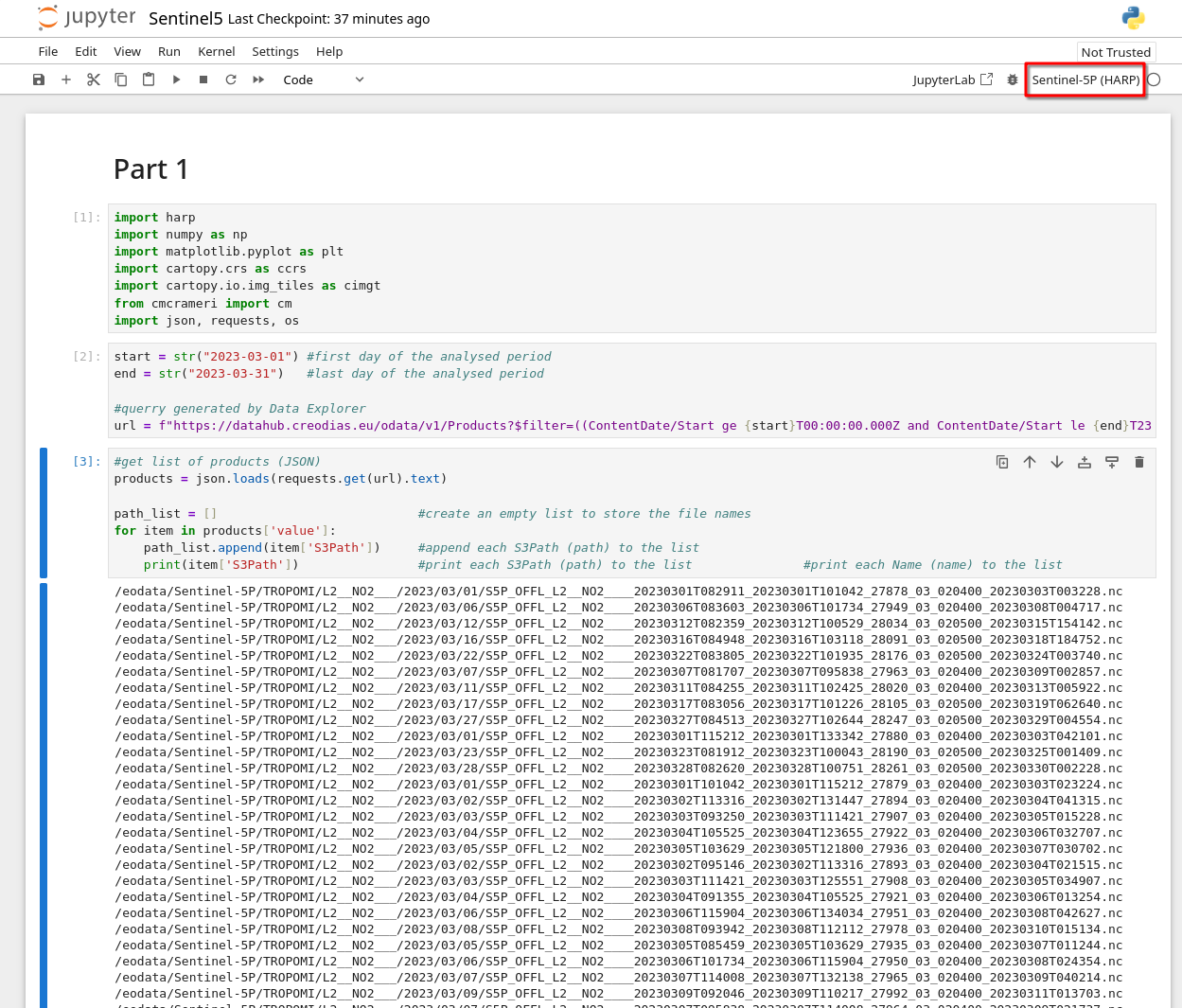
Sprawdź, czy w prawym górnym rogu notebooka widnieje nazwa Sentinel-5P (HARP).
Uruchamiaj kolejne komórki aż do wyświetlenia pierwszej mapy. Na podstawie produktów Sentinel-5P poziomu 2 z marca 2023 r., przetworzonych w trybie offline, notebook oblicza średnią miesięczną zawartość NO₂ w pionowej kolumnie troposfery (TVCD) nad Polską.
import harp
import numpy as np
import matplotlib.pyplot as plt
import cartopy.crs as ccrs
import cartopy.io.img_tiles as cimgt
from cmcrameri import cm
import requests
Zapytanie obejmuje marzec 2023 r. i ustalony wielokąt wyszukiwania nad Polską. Na podstawie tego wielokąta katalog wybiera przeloty, w których pas obserwacji przecina obszar badań. W kolejnym kroku notebook przypisuje pomiary do komórek prostokątnej siatki.
catalogue_url = "https://catalogue.nsiscloud.polsa.gov.pl/odata/v1/Products"
start = "2023-03-01"
end = "2023-03-31"
polygon = (
    "POLYGON ((13.44866 55.702105, 24.616418 55.287061, "
    "24.505406 48.582106, 13.359851 49.556626, 13.44866 55.702105))"
)
filters = [
    "Collection/Name eq 'SENTINEL-5P'",
    f"ContentDate/Start ge {start}T00:00:00.000Z",
    f"ContentDate/Start le {end}T23:59:59.999Z",
    "Online eq true",
    f"OData.CSC.Intersects(Footprint=geography'SRID=4326;{polygon}')",
    "Attributes/OData.CSC.StringAttribute/any(a:a/Name eq 'productType' and a/Value eq 'L2__NO2___')",
    "Attributes/OData.CSC.StringAttribute/any(a:a/Name eq 'processingMode' and a/Value eq 'OFFL')",
]
params = {"$filter": " and ".join(filters), "$select": "S3Path", "$top": 1000}
Dla tych produktów Sentinel-5P każda ścieżka S3Path zawiera już nazwę pliku NetCDF. Zbierz ścieżki i przekaż je bezpośrednio do HARP.
response = requests.get(catalogue_url, params=params, timeout=60)
response.raise_for_status()
products = response.json()
path_list = [item["S3Path"] for item in products["value"]]
while products.get("@odata.nextLink"):
    response = requests.get(products["@odata.nextLink"], timeout=60)
    response.raise_for_status()
    products = response.json()
    path_list.extend(item["S3Path"] for item in products["value"])

if not path_list:
    raise ValueError("The catalogue returned no matching Sentinel-5P products.")
path_list.sort()
print(f"{len(path_list)} products. First path: {path_list[0]}")
Pierwsza wyświetlona ścieżka powinna zaczynać się od /eodata/Sentinel-5P/ i kończyć na .nc.
HARP wybiera piksele, dla których wskaźnik jakości przekracza 0,75, a prędkość wiatru przy powierzchni jest mniejsza niż 5 m/s. Operacja bin_spatial(A,S,SR,B,W,SR) wyznacza A krawędzi siatki wzdłuż równoleżników, począwszy od południowej granicy, oraz B krawędzi wzdłuż południków, począwszy od granicy zachodniej. Siatka rozciąga się od 14°E do 25°E oraz od 49°N do 55°N. Przy kroku 0,01° ma 1100 kolumn i 600 wierszy.
W, E = 14.0, 25.0
S, N = 49.0, 55.0
SR = 0.01

A = round((N - S) / SR) + 1
B = round((E - W) / SR) + 1

operations = ";".join([
    "tropospheric_NO2_column_number_density_validity>75",             # keep pixels with qa_value > 0.75
    "derive(surface_wind_speed {time} [m/s])",                        # surface wind speed in m/s
    "surface_wind_speed<5",                                           # keep wind speeds below 5 m/s
    #keep variables defined below
    "keep(latitude_bounds,longitude_bounds,datetime_start,datetime_length,tropospheric_NO2_column_number_density, surface_wind_speed)",
    "derive(datetime_start {time} [days since 2000-01-01])",          #get start time of the acquisition
    "derive(datetime_stop {time}[days since 2000-01-01])",            #get end time of the acquisition
    "exclude(datetime_length)",                                       # remove the duration
    f"bin_spatial({A},{S},{SR},{B},{W},{SR})",
    "derive(tropospheric_NO2_column_number_density [Pmolec/cm2])",    #convert the NO2 units to 10^15 molec/cm^2
    "derive(latitude {latitude})",                                    #get latitude
    "derive(longitude {longitude})",                                  #get longitude
    "count>0"
])
Połącz obserwacje z kolejnych przelotów i oblicz średnią dla każdej komórki siatki.
reduce_operations=";".join([
    "squash(time, (latitude, longitude, latitude_bounds, longitude_bounds))",
    "bin()"
])
mean_no2 = harp.import_product(path_list, operations, reduce_operations=reduce_operations)
Komórka importu kończy pracę dopiero po odczytaniu przez HARP wszystkich pasujących plików satelitarnych. Może to zająć kilka minut, podczas których na ekranie nie pojawiają się komunikaty o postępie. Po zakończeniu importu uruchom komórkę eksportu, aby zapisać średnią miesięczną w katalogu notebooka.
harp.export_product(mean_no2, "mean_no2_2023_03.nc")
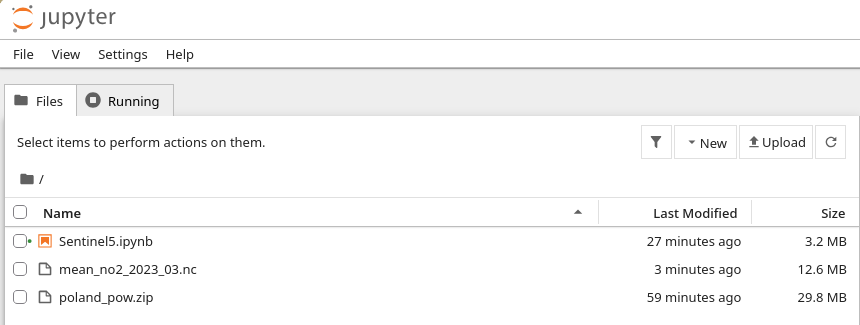
Odśwież kartę Files w Jupyterze i sprawdź, czy obok notebooka i pliku poland_pow.zip pojawił się plik mean_no2_2023_03.nc. Po zmianie kernela ponownie otworzysz go w części 2.
Użyj współrzędnych krawędzi siatki i jednostek z HARP, aby przedstawić na mapie zawartość NO₂ w kolumnie powietrza.
#select NO2 pollution
no2 = mean_no2.tropospheric_NO2_column_number_density.data
#select description (name) of variable
no2_description = mean_no2.tropospheric_NO2_column_number_density.description
#select units of variable
no2_units = mean_no2.tropospheric_NO2_column_number_density.unit

#define coordinate grid
gridlat = np.append(mean_no2.latitude_bounds.data[:,0], mean_no2.latitude_bounds.data[-1,1])
gridlon = np.append(mean_no2.longitude_bounds.data[:,0], mean_no2.longitude_bounds.data[-1,1])

#define legend
colortable = cm.roma_r  #colors
vmin = 0                #min value
vmax = 10               #max value
Dodaj podkład z kafli OpenStreetMap na poziomie powiększenia 8 i nałóż na niego wartości NO₂.
bmap = cimgt.OSM(cache=True, user_agent="CloudFerro-Sentinel5-Notebook/1.0")
fig, ax = plt.subplots(figsize=(10, 10), subplot_kw={"projection": bmap.crs})
ax.set_extent([W, E, S, N], crs=ccrs.PlateCarree())
ax.add_image(bmap, 8)

img = ax.pcolormesh(gridlon, gridlat, no2[0], vmin=vmin, vmax=vmax,
                    cmap=colortable, transform=ccrs.PlateCarree(), alpha=0.55)
ax.coastlines()
ax.text(0.99, 0.01, "© OpenStreetMap contributors", transform=ax.transAxes,
        ha="right", va="bottom", bbox={"facecolor": "white", "edgecolor": "none"})

cbar = fig.colorbar(img, ax=ax, orientation="horizontal", fraction=0.04, pad=0.1)
cbar.set_label(f"{no2_description} [{no2_units}]")
cbar.ax.tick_params(labelsize=14)
plt.show()
Część 2 — konwersja i statystyki strefowe
Na karcie notebooka, na której wykonasz część 2, otwórz Kernel → Change Kernel. W oknie Select Kernel wybierz Sentinel-5P (districts). Kernel wybiera się osobno dla każdego otwartego notebooka.
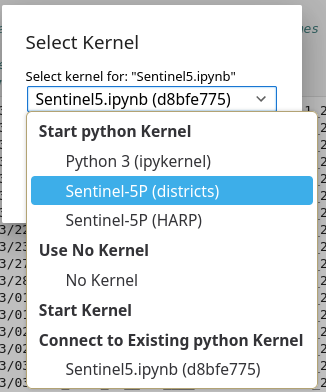

Sprawdź, czy w prawym górnym rogu widnieje nazwa Sentinel-5P (districts).
Zacznij od poniższych instrukcji importu bibliotek, a następnie uruchamiaj komórki części 2 w podanej kolejności. Jeśli pierwsza komórka wyświetli komunikat No module named 'pandas', sprawdź, czy na tej karcie wybrany jest kernel Sentinel-5P (districts), i ponownie wykonaj import. W części 2 notebook odczytuje pliki mean_no2_2023_03.nc i poland_pow.zip ze swojego katalogu.
import pandas as pd
import geopandas as gpd
import xarray as xr
import numpy as np
import matplotlib.pyplot as plt
from mpl_toolkits.basemap import Basemap
import rasterstats
import rasterio
import rioxarray
from rasterio.plot import show
Odczytaj średnią miesięczną, uporządkuj wiersze od północy do południa i zapisz dane w formacie GeoTIFF. Długość geograficzna rośnie z zachodu na wschód. Raster korzysta z układu EPSG:4326, a brakujące obserwacje mają wartość NoData.
with xr.open_dataset("mean_no2_2023_03.nc", engine="netcdf4") as dataset:
    column = dataset["tropospheric_NO2_column_number_density"].isel(time=0).load()

# Write north-up rows and west-to-east columns, keeping coordinates with their data.
da = column.rename({"longitude": "x", "latitude": "y"}).sortby("y", ascending=False).sortby("x")
da = da.rio.write_crs("EPSG:4326").fillna(-9999).rio.write_nodata(-9999)
raster_path = "mean_no2_2023_03.tif"
da.rio.to_raster(raster_path)

with rasterio.open(raster_path) as src:
    show(src)
Obliczanie średniej wartości NO₂ dla poszczególnych powiatów
Wczytaj poland_pow.zip z wymagania wstępnego nr 4. GeoPandas przekształci granice powiatów do układu współrzędnych pliku GeoTIFF (EPSG:4326). Komórka wyświetli komunikat 380 counties, a następnie obliczy dla każdego powiatu średnią z komórek rastra zawierających poprawne wartości i zapisze wyniki w formacie GeoPackage. Jeśli w granicach powiatu nie ma komórek z poprawnymi wartościami, pole ze średnią pozostanie puste.
Jeśli Twoja kopia notebooka wymaga pliku ms_A02_Granice_powiatow.gml, otwórz w tym samym katalogu notebook dołączony do tego artykułu. Wybierz w nim kernel Sentinel-5P (districts) i zacznij od importu bibliotek w części 2, korzystając z utworzonego wcześniej pliku NetCDF.
districts = gpd.read_file("poland_pow.zip", columns=["JPT_KOD_JE", "JPT_NAZWA_"])
districts = districts.to_crs("EPSG:4326")
print(f"{len(districts)} counties")

stats = rasterstats.zonal_stats(districts.geometry, raster_path, stats=["mean"])
districts["mean_no2"] = [row["mean"] for row in stats]
district_file = "no2_districts_2023_03.gpkg"
districts.to_file(district_file, driver="GPKG", index=False)
Nałóż granice powiatów na siatkę średnich miesięcznych wartości NO₂.
west, south, east, north = da.rio.bounds()
fig, ax = plt.subplots(figsize=(20, 20))
m = Basemap(projection="cyl", llcrnrlat=south, urcrnrlat=north,
            llcrnrlon=west, urcrnrlon=east, resolution="c", ax=ax)
mesh = m.pcolormesh(column.longitude.values, column.latitude.values, column.values,
                    cmap="RdYlGn_r", vmin=0, vmax=10, shading="auto")
m.drawparallels(np.linspace(south, north, 5), labels=[1, 0, 0, 0], fontsize=20)
m.drawmeridians(np.linspace(west, east, 5), labels=[0, 0, 0, 1], fontsize=20)
districts.boundary.plot(ax=ax, color="black", linewidth=1)
cbar = fig.colorbar(mesh, ax=ax, fraction=0.03, pad=0.02)
cbar.set_label("NO₂ (Pmolec/cm²)", fontsize=24)
ax.set_title("Mean tropospheric NO₂ column number density in March 2023", fontsize=24)
plt.show()
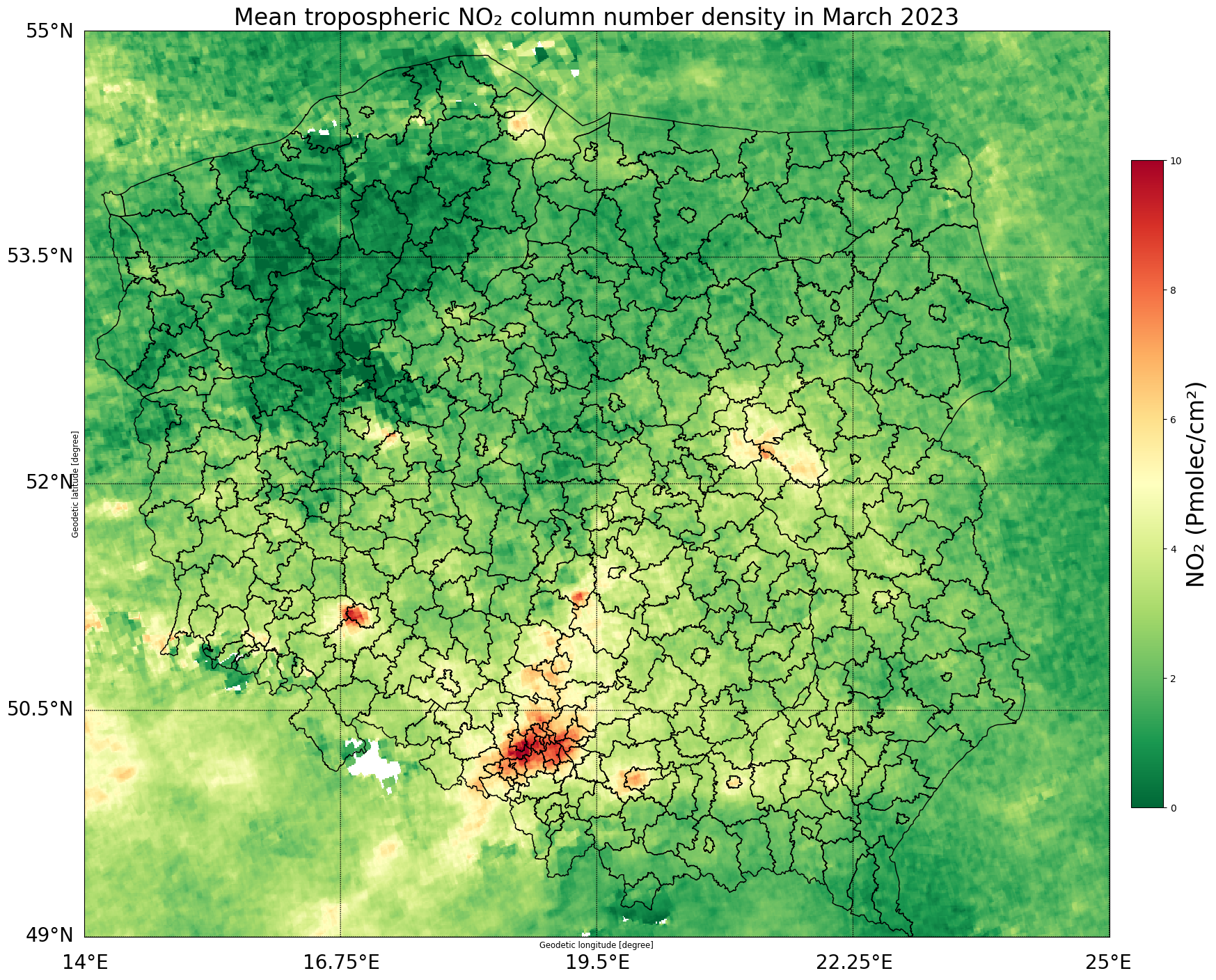
Czarne linie oznaczają granice powiatów. W obrębie każdego powiatu kolor przedstawia średnią z marca dla pojedynczej komórki siatki.
Odczytaj średnie dla powiatów z pliku GeoPackage i przedstaw na mapie po jednej wartości dla każdego powiatu.
district_means = gpd.read_file(district_file)
fig, ax = plt.subplots(figsize=(12, 6))
district_means.plot(column="mean_no2", cmap="RdYlGn_r", vmin=0, vmax=10,
                      ax=ax, legend=True, legend_kwds={"label": "NO₂ TVCD [Pmolec/cm²]"})
ax.set(xlim=(west, east), ylim=(south, north), title="Mean NO₂ TVCD by Polish county in March 2023")
plt.show()
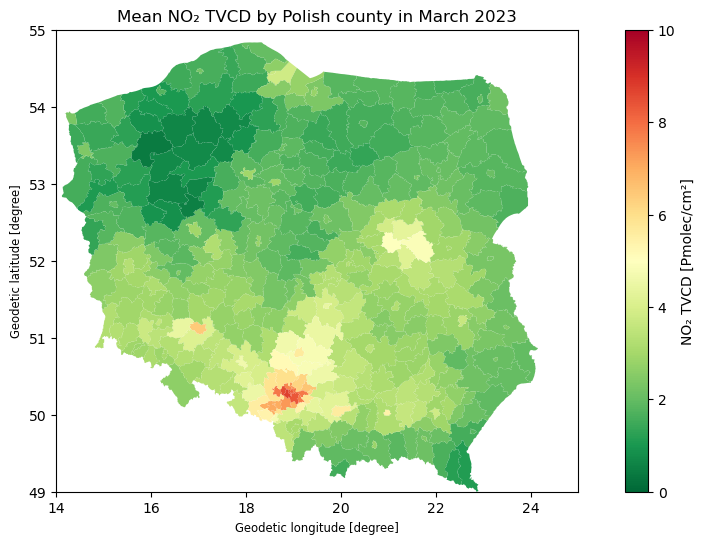
Każdy z 380 powiatów ma jeden kolor odpowiadający średniej z komórek siatki, które leżą w jego granicach i zawierają poprawne wartości.
Zapisz mapę powiatów jako plik JPEG.
fig.savefig("no2_districts_2023_03.jpg", dpi=300)
Wyświetl listę powiatów w kolejności malejącej według średniej zawartości NO₂ w kolumnie powietrza. Czterocyfrowy kod pozwala odróżnić powiaty o tej samej nazwie.
NO2_df = pd.DataFrame({
    "County code": district_means["JPT_KOD_JE"],
    "County": district_means["JPT_NAZWA_"],
    "Mean NO2": district_means["mean_no2"].round(2),
}).sort_values("Mean NO2", ascending=False)
print(NO2_df)
Wyeksportuj kody i nazwy powiatów oraz obliczone średnie do pliku CSV.
NO2_df.to_csv("NO2_df.csv", index=False)
Zatrzymanie Jupytera i zamknięcie tunelu SSH
Poczekaj na zakończenie ostatniej komórki i zapisz notebook w przeglądarce.
W terminalu maszyny wirtualnej, w którym uruchomiono Jupytera, naciśnij Ctrl+C. Jeśli Jupyter zapyta, czy zamknąć serwer, wpisz
yi naciśnij Enter. Spowoduje to zatrzymanie serwera i jego kerneli.W terminalu własnego komputera, w którym działa
ssh -N -L, naciśnij Ctrl+C. Tunel SSH zostanie zamknięty i ponownie pojawi się znak zachęty powłoki.
W systemie Linux możesz sprawdzić stan portu 8888 w obu terminalach. Jeśli polecenie nic nie wyświetla, na danej maszynie żaden proces nie nasłuchuje na tym porcie.
ss -ltnH 'sport = :8888'
Jeśli po powrocie znaku zachęty powłoki Jupyter nadal nasłuchuje na maszynie wirtualnej, zatrzymaj serwer, podając jego port w terminalu maszyny wirtualnej.
conda run -n s5p-harp jupyter server stop 8888