Raporty rozliczeniowe na NSIS Cloud
Regularne monitorowanie kosztów chmury pomaga kontrolować zużycie zasobów i optymalizować wydatki. W Panelu NSIS Cloud, w sekcji Fakturowanie i raportowanie → Raporty rozliczeniowe, możesz przeglądać wykorzystanie i koszty na dwa różne sposoby:
- Raporty według produktu
Przegląd finansowy
Podsumowuje jaki rodzaj usług został wykorzystany.
- Raporty według zasobu
Techniczne zestawienie
Wyjaśnia które dokładnie instancje zużyły dane zasoby.
Oba raporty korzystają z tych samych danych źródłowych, ale różnią się sposobem grupowania i prezentacji informacji.
Poniższy przykład z września 2025 roku pokazuje te różnice szczegółowo.
Co omówimy w tym artykule
Wymagania wstępne
No. 1 Konto hostingowe
Potrzebujesz aktywnego konta hostingowego NSIS Cloud z dostępem do interfejsu Horizon: https://horizon.cloudferro.com/. Konto powinno zawierać aktywne zasoby w wybranej chmurze i w wybranym okresie rozliczeniowym.
No. 2 Panel Dashboard gotowy do użycia
Dostęp do Dashboard poprzez link https://tm.nsiscloud.polsa.gov.pl/login. W celu aktywacji konta skorzystaj z następujących artykułów:
Sprawdź aktywne zasoby w Horizon
Teraz zbierzemy dane o używanych instancjach, aby móc sprawdzić dokładny koszt — korzystając z jednego z dostępnych raportów rozliczeniowych.
Przed porównaniem raportów warto ustalić, które instancje i jakie flavor’y były aktywne w analizowanym okresie. Można to sprawdzić w Horizon → Compute → Overview → Usage Summary, jak na przykładzie poniżej.
Wejdź do Horizon za pomocą standardowego linku https://horizon.cloudferro.com/.
Wybierz chmurę, z którą chcesz pracować — w tym przykładzie będzie to WAW4-1.
Użyj polecenia Compute → Overview i przewiń stronę do sekcji Usage Summary.
Ustaw analizowany okres, tutaj od pierwszego do ostatniego dnia listopada 2025.
Tabela Usage pokazuje instancje aktywne w tym czasie:
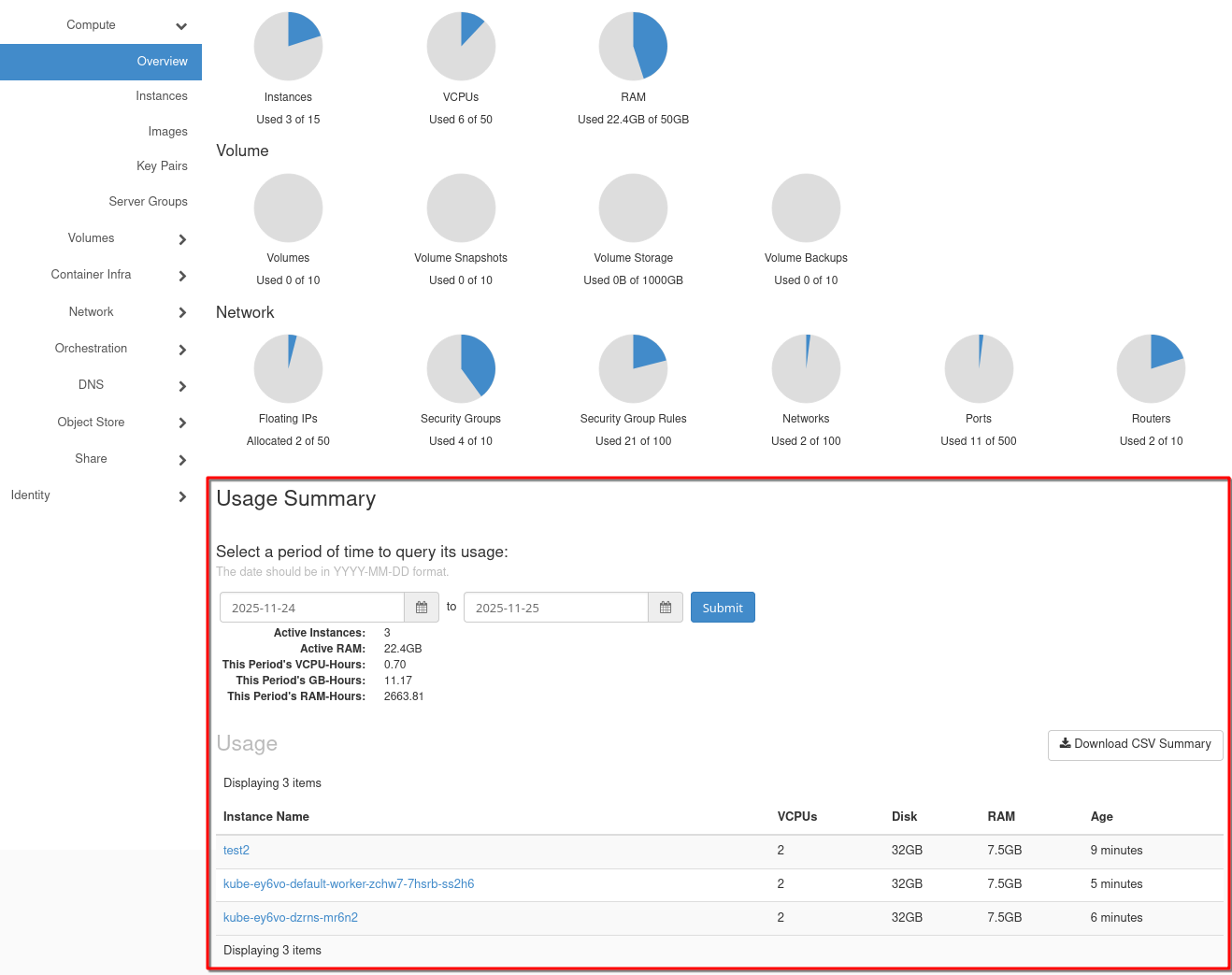
Podsumowanie użycia dla września 2025
Określ, które zasoby chcesz przeanalizować
Na przykład kliknij nazwę pierwszej instancji i sprawdź, jakiego flavoru używa. Możesz bezpośrednio zobaczyć, jakie zasoby są wykorzystywane w tej chmurze w danym okresie czasu, a w konsekwencji także sprawdzić, ile one kosztują.
Otwórz raporty rozliczeniowe w Panelu Dashboard
Wejdź do Dashboard poprzez https://tm.nsiscloud.polsa.gov.pl/login i kliknij Fakturowanie i raportowanie → Raporty rozliczeniowe. Pojawi się formularz startowy, w którym wpiszesz parametry raportu:
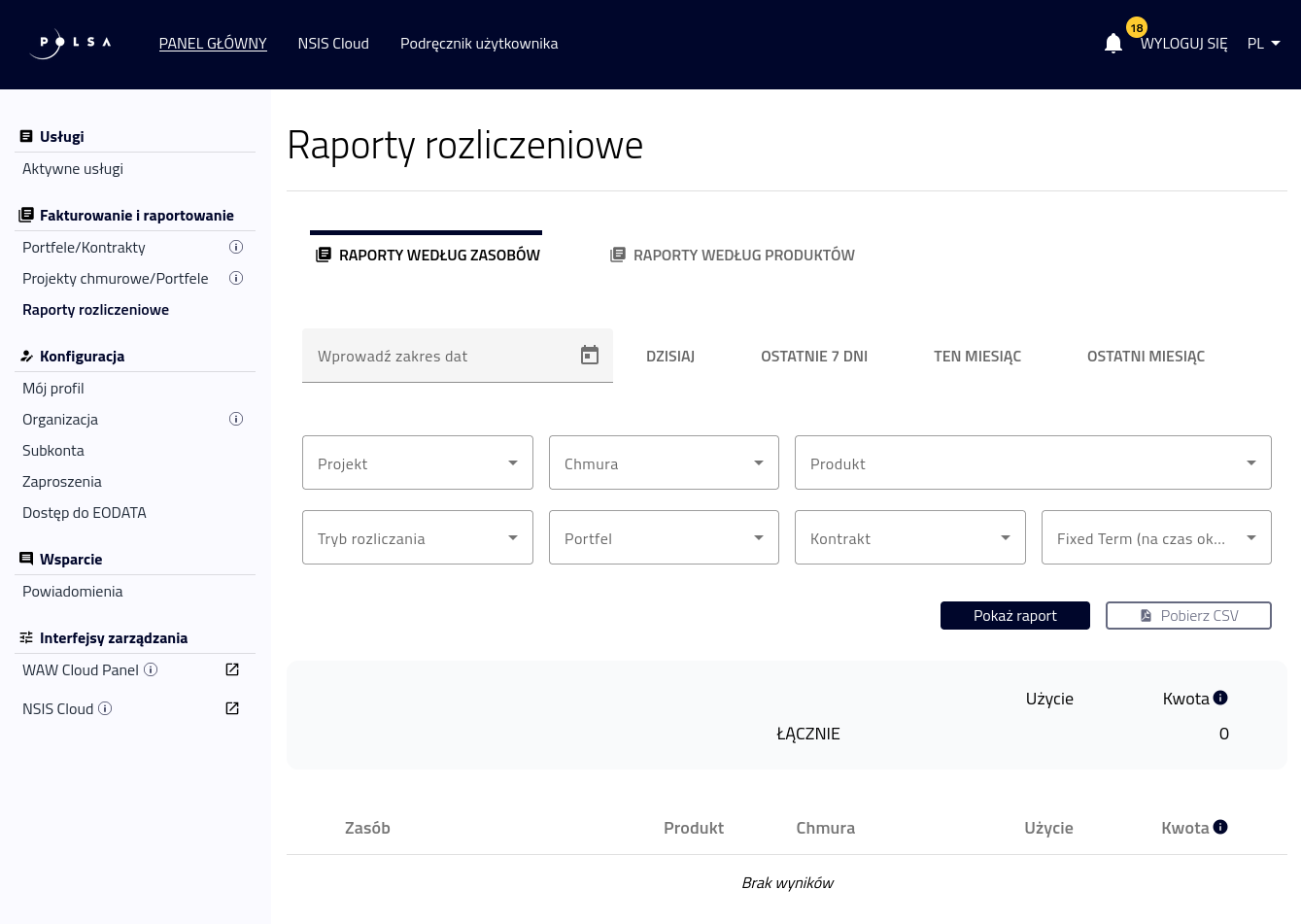
Ekran Raporty rozliczeniowe
Zdefiniuj filtry raportu
Ten sam panel filtrów używany jest dla obu typów raportów. Pozwala on określić przedział czasu, projekt, chmurę, a także zawęzić raport według produktu, trybu rozliczeniowego i portfela.
Filtry obejmują:
Zakres dat – wybór ręczny lub szybkie zakresy (Today, Last 7 Days, itd.).
Projekt – wybierz jeden ze swoich projektów OpenStack.
Chmura – dostępny region to WAW4-1.
Produkt – kombinacja chmury i typu produktu (np. waw4-1 / eo2a.small). Użyj pola szukaj, aby szybciej odszukać produkt.
Tryb rozliczenia – PPU lub PAYG
Portfel / Kontrakt – źródło płatności lub określony kontrakt.
Po wprowadzeniu wartości kliknij Pokaż raport i poczekaj kilka sekund. To, co zobaczysz pod przyciskiem, zależy od wybranego typu raportu.
Informacja
Produkt — kategoria usługi, np. flavor maszyny wirtualnej (eo2a.small, eo2a.large) lub typ Object Storage (S3).
Zasób — pojedynczy zasób utworzony w ramach produktu, np. instancja VM lub bucket.
Raporty rozliczeniowe według zasobu
Widok Raporty rozliczeniowe według zasobu pokazuje każdy indywidualny zasób (maszynę wirtualną, bucket itp.), który wygenerował koszty. Każdy wpis zawiera unikalny identyfikator zasobu odpowiadający obiektowi w projekcie OpenStack.
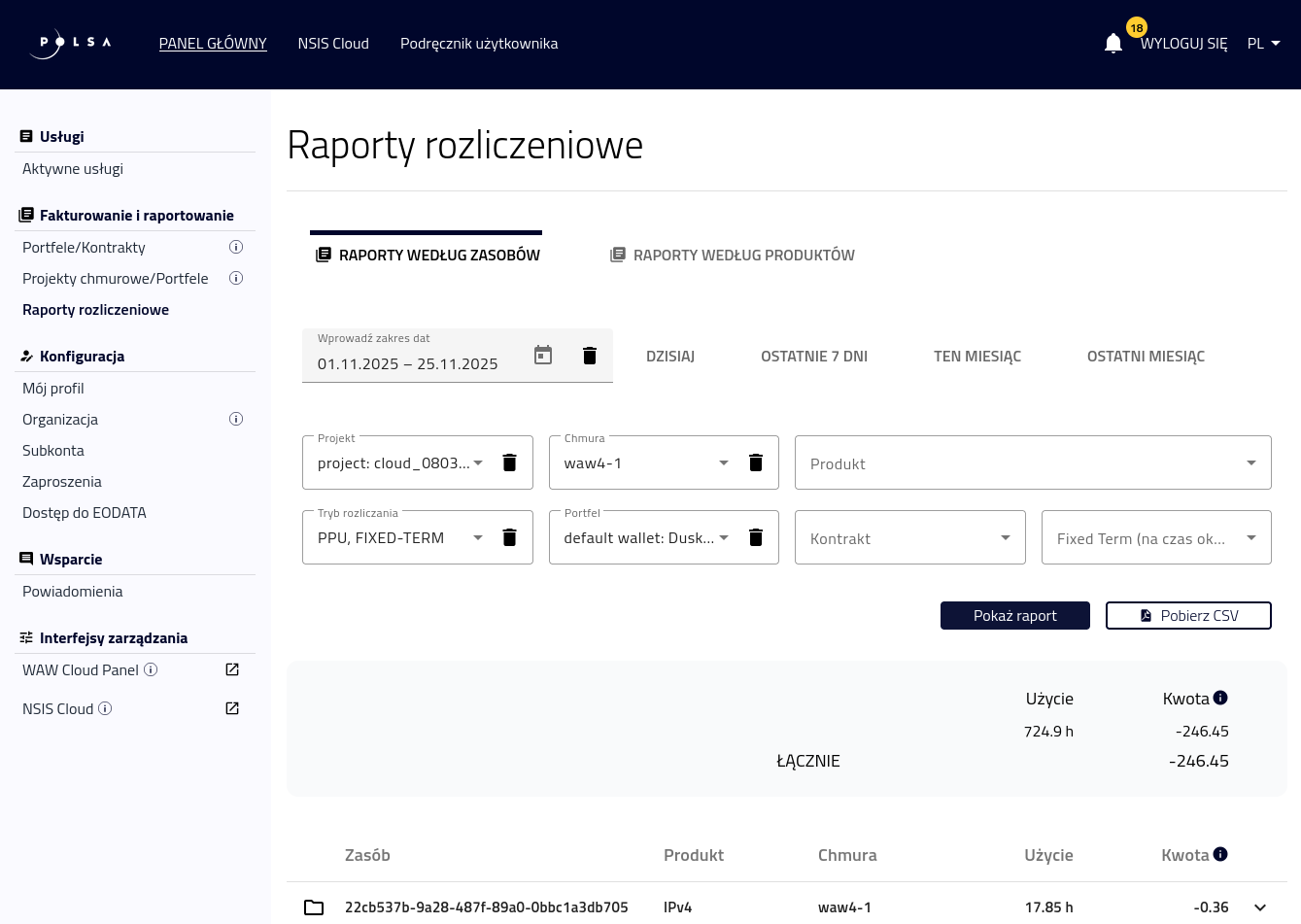
Raport pogrupowany według zasobów — każdy VM i bucket wymieniony osobno.
Widok ten jest szczególnie przydatny, gdy chcesz:
sprawdzić, które konkretne VM lub buckety zużyły zasoby,
rozliczyć zużycie pomiędzy zespołami lub projektami,
zidentyfikować zasoby nieużywane lub działające bez potrzeby.
Raporty rozliczeniowe według produktu
W tym widoku całe zużycie i koszty są grupowane według typu produktu — np. flavor’a maszyny wirtualnej lub typu usługi storage. Każdy produkt reprezentuje kategorię usługi, a całkowite zużycie dla wszystkich zasobów tego typu jest sumowane.
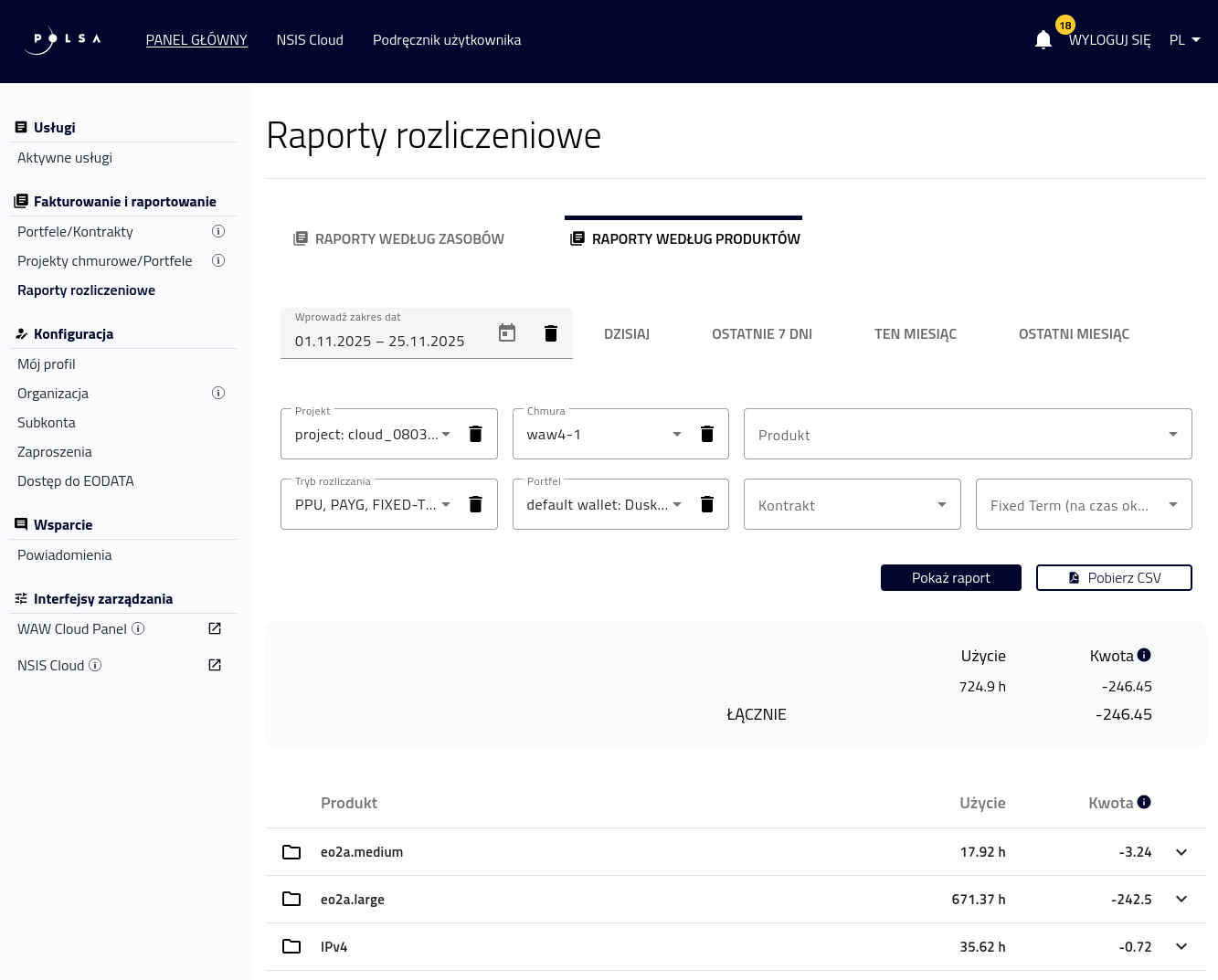
Raport pogrupowany według typu produktu.
Raport ten zapewnia widok podsumowujący, idealny do księgowości, budżetowania i monitorowania wydatków według typu usługi.
Oba widoki prezentują identyczne sumy, ale różnią się poziomem agregacji danych.
Kiedy używać którego raportu
Cel |
Zalecany raport |
|---|---|
Sprawdzenie całkowitych miesięcznych kosztów compute |
Raporty według produktów |
Identyfikacja konkretnej maszyny powodującej nieoczekiwane koszty |
Raporty według zasobu |
Tworzenie podsumowań finansowych lub księgowych |
Raporty według produktów |
Audyt lub analiza konkretnych obciążeń |
Raporty według zasobu |
Porównanie dwóch typów raportów
Aspekt |
Raporty według produktów |
Raporty według zasobu |
|---|---|---|
Podstawa grupowania |
Typ produktu (np. flavor, storage) |
Indywidualny zasób (VM, bucket, volume) |
Poziom szczegółowości |
Widok podsumowujący |
Widok szczegółowy, na poziomie instancji |
Idealne zastosowanie |
Księgowość, budżety, prognozy |
Audyty techniczne, analiza problemów |
Przykład grupowania |
eo2a.small, eo2a.large, Object Storage |
ID VM, nazwy bucketów |
Widoczność kosztów |
Koszt całkowity per produkt |
Szczegółowe koszty per zasób |
Cel |
Zrozumienie wydatków na poziomie usług |
Analiza zużycia na poziomie poszczególnych zasobów |
Praktyczne zastosowania
- Raporty według produktów
Szacowanie miesięcznych wydatków na konkretne rodzaje usług.
Uproszczone raportowanie finansowe.
Monitorowanie kosztów według kategorii (compute, storage itp.).
- Raporty według zasobu
Identyfikacja kosztownych maszyn lub bucketów.
Audyt kosztów w ramach projektu.
Weryfikacja, czy usunięte zasoby przestały generować koszty.
Najlepsze praktyki
Wskazówka
Połącz oba raporty w miesięcznym przeglądzie — zacznij od Raporty według produktów dla szybkiego podsumowania, a następnie użyj Raporty według zasobu, aby przeanalizować szczegóły.
Eksportuj oba raporty do plików CSV i archiwizuj je co miesiąc na potrzeby audytu i analizy trendów.
Podsumowując — Raporty według produktów zapewnia zwięzły widok finansowy, a Raporty według zasobu pokazuje szczegółową strukturę kosztów dla każdego zasobu.
Oba widoki korzystają z tych samych danych źródłowych, dając elastyczność w analizie finansowej i technicznej.