Zapomniane hasło
Jeśli zapomniałeś hasła do swojego konta NSIS Cloud, możesz je zresetować, korzystając z opcji Nie pamiętam hasła? dostępnej na stronie logowania. Ten artykuł opisuje kompletny proces odzyskiwania hasła.
Zakres artykułu
Wymagania wstępne
Nr 1 Konto NSIS Cloud
Musisz posiadać aktywne konto NSIS Cloud https://horizon.cloudferro.com/.
Nr 2 Dostęp do zarejestrowanego adresu e-mail
Link do resetowania hasła jest wysyłany na adres e-mail przypisany do Twojego konta.
Nr 3 Przeglądarka internetowa
Proces resetowania hasła odbywa się przy użyciu standardowej przeglądarki internetowej.
Żądanie resetowania hasła
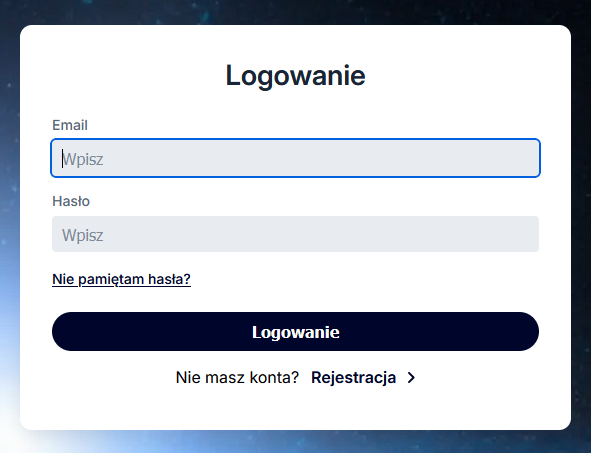
Otwórz stronę logowania https://horizon.cloudferro.com/. Pod polem hasła kliknij Nie pamiętam hasła?, aby rozpocząć proces odzyskiwania dostępu.
Zostaniesz przekierowany na stronę żądania resetowania hasła. Wprowadź adres e-mail powiązany z Twoim kontem NSIS Cloud.
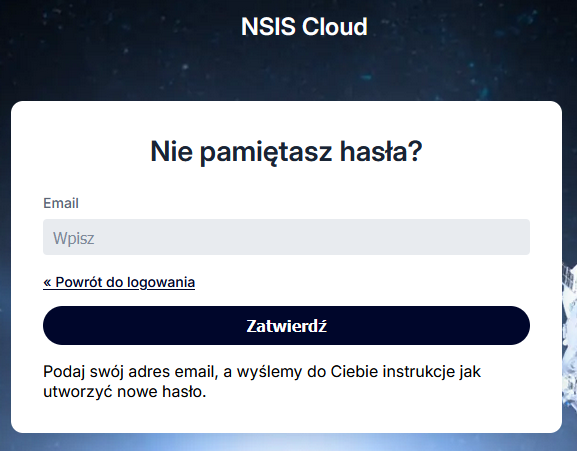
Kliknij Zatwierdź, aby wysłać żądanie resetowania hasła. Jeśli operacja zakończy się powodzeniem, zostanie wyświetlony komunikat potwierdzający wysłanie wiadomości e-mail z dalszymi instrukcjami.
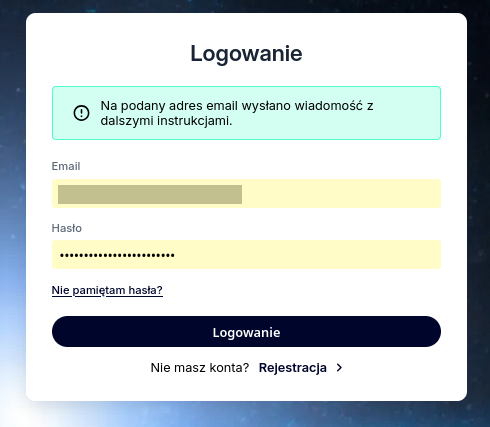
W tym momencie na podany adres e-mail zostanie wysłana wiadomość zawierająca link do resetowania hasła.
Odbiór wiadomości e-mail
Sprawdź swoją skrzynkę pocztową pod kątem wiadomości o temacie Zresetuj hasło.
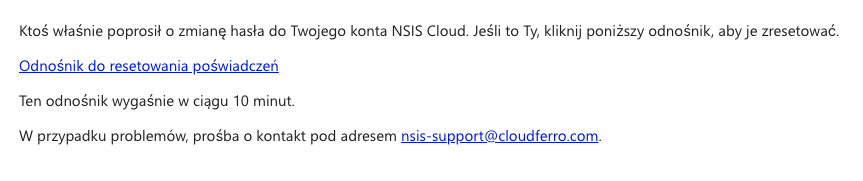
Wiadomość zawiera bezpieczny link umożliwiający zresetowanie danych logowania, jednak jest on ważny tylko przez ograniczony czas. Kliknij link w wiadomości, aby kontynuować. Zostaniesz przekierowany z powrotem do interfejsu uwierzytelniania NSIS Cloud.
Rozwiązywanie problemów
Jeśli link wygaśnie, ponownie wyślij żądanie resetowania hasła ze strony logowania.
Jeśli nie otrzymasz wiadomości e-mail, sprawdź folder SPAM lub wiadomości-śmieci. Jeżeli wiadomość nie może zostać dostarczona lub nie masz już dostępu do zarejestrowanego adresu e-mail, skontaktuj się z zespołem wsparcia NSIS Cloud.
Aktywne 2FA?
Jeśli dla Twojego konta włączone jest uwierzytelnianie dwuskładnikowe (2FA), zostaniesz poproszony o podanie jednorazowego kodu z aplikacji uwierzytelniającej.
Uwierzytelnianie i zmiana hasła
Po pomyślnym uwierzytelnieniu musisz ustawić nowe hasło. Wprowadź nowe hasło, potwierdź je i kliknij Zatwierdź.
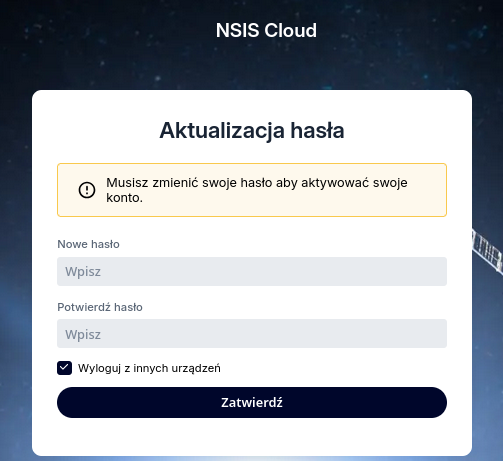
Po zaktualizowaniu hasła zostanie wyświetlony komunikat potwierdzający.
Możesz teraz wrócić do strony logowania i zalogować się przy użyciu nowych danych uwierzytelniających.