Jak uzyskać dostęp do GUI maszyny wirtualnej OSGeoLive za pomocą X2go na NSIS
Czym jest OsGeoLive?
OSGeoLive to łatwa w użyciu i samodzielna dystrybucja systemu Linux, która koncentruje się na prezentowaniu i zapewnianiu dostępu do szerokiej gamy aplikacji i narzędzi geoprzestrzennych typu open source.
Głównym celem OSGeoLive jest zapewnienie wstępnie skonfigurowanego i gotowego do użycia środowiska dla użytkowników zainteresowanych przetwarzaniem, analizą i wizualizacją danych geoprzestrzennych. Zawiera ono różnorodne oprogramowanie geoprzestrzenne, biblioteki i zbiory danych, obejmujące takie obszary jak GIS (systemy informacji geograficznej), teledetekcja, bazy danych przestrzennych, mapowanie internetowe i inne.
Czym jest X2go i dlaczego warto go używać do łączenia się z OsGeoLive?
X2go to oprogramowanie typu open-source dla zdalnego pulpitu, które umożliwia użytkownikom dostęp i kontrolowanie graficznych środowisk pulpitu zdalnych komputerów za pośrednictwem połączenia sieciowego. Zapewnia płynną i responsywną obsługę zdalnego pulpitu, umożliwiając użytkownikom uruchamianie aplikacji, zarządzanie plikami i wykonywanie zadań na zdalnym systemie tak, jakby fizycznie siedzieli przed nim.
- X2go oferuje łatwość użytkowania
X2go sprawia, że OSGeoLive jest łatwy w użyciu, zwłaszcza gdy trzeba wykonać interaktywną analizę geoprzestrzenną przy użyciu aplikacji graficznych dostępnych w OSGeoLive.
- Aplikacje geoprzestrzenne wymagające dużej ilości zasobów
Niektóre zadania geoprzestrzenne mogą wymagać dużej ilości zasobów i większej mocy obliczeniowej niż może zapewnić lokalny komputer. Łącząc się zdalnie z OSGeoLive za pomocą X2Go, możesz wykorzystać zasoby bardziej wydajnego zdalnego serwera.
Wymagania wstępne
Nr 1 Hosting
Wymagane jest konto hostingowe NSIS z interfejsem Horizon https://tm.nsiscloud.polsa.gov.pl/login.
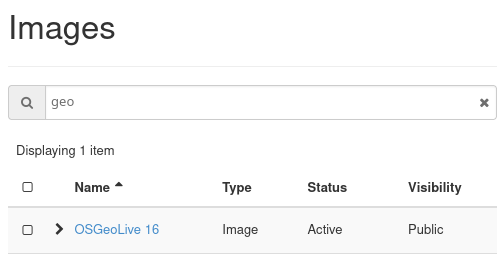
Nr 2 Maszyna wirtualna utworzona za pomocą obrazu OSGeoLive
Obsługiwana jest wersja OSGeoLive 16.
Nr 3 System operacyjny, na którym zostanie zainstalowany X2go
Zazwyczaj będzie to lokalny komputer z systemem Linux, Windows lub macOS.
Po wykonaniu wszystkich kroków uzyskasz zdalny dostęp do maszyny wirtualnej OSGeoLive z interfejsem graficznym.
Instalacja X2go do zdalnego sterowania (instancja)
Aby uzyskać dostęp do GUI, można użyć programu zdalnego dostępu, takiego jak x2go. Można go zainstalować w systemach Linux, Windows i macOS. Pobierz go z oficjalnej strony https://wiki.x2go.org/doku.php
Aby zainstalować x2go na swojej instancji, połącz się z maszyną wirtualną przez ssh:
ssh -i /path/to/private/key.pem eouser@194.152.XXX.XXX
Wykonaj na maszynie wirtualnej następujące operacje:
sudo add-apt-repository ppa:x2go/stable
sudo apt-get update
sudo apt-get install x2goserver x2goserver-xsession
sudo apt-get install x2golxdebindings
Instalacja X2go do zdalnego sterowania (po stronie klienta)
Operacje, które należy wykonać po stronie klienta w systemie Linux (instrukcje dla systemów Windows i macOS można znaleźć na oficjalnej stronie internetowej – w większości przypadków wystarczy pobrać i uruchomić program instalacyjny):
sudo apt-get install x2goclient
Uruchom x2go za pomocą polecenia:
x2goclient
W górnym menu wybierz „Session”→ „New session … „ i wypełnij pola:
- Host
Floating IP maszyny wirtualnej
- Login
Użyj eouser, ponieważ jest to już istniejące konto użytkownika, które pozwala na połączenia SSH.
- Port SSH
22 (domyślnie)
- Użyj klucza RSA/DSA do połączenia ssh
Ścieżka do pliku klucza prywatnego SSH
- Session type
Zalecamy „LXQt” lub „LXDE”
Dodatkowo, jeśli chcesz zmienić rozdzielczość, możesz to zrobić na karcie Input/Output, w ustawieniach Display.
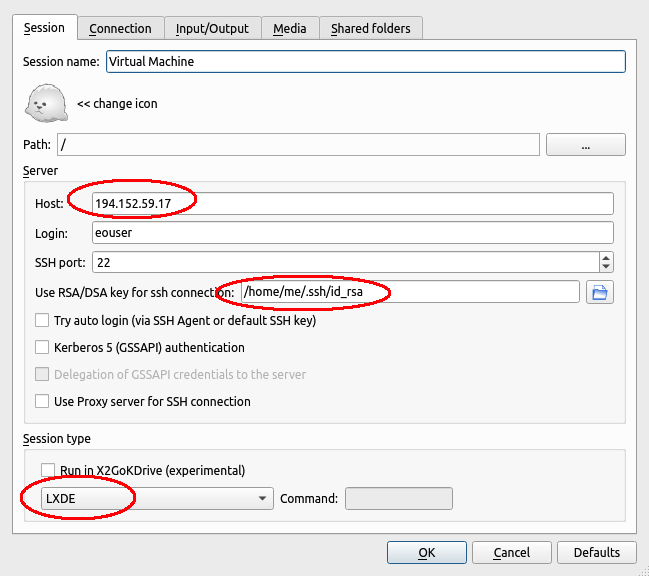
Kliknij przycisk OK. Jeśli wszystkie pola zostały wypełnione poprawnie, powinien zosta wyświetlony kafelek z informacją o nowo utworzonej sesji.
Po rozpoczęciu sesji zostanie wyświetlone okno proszące o ustawienie nowego hasła dla eouser które należy wpisać w oknie podręcznym.
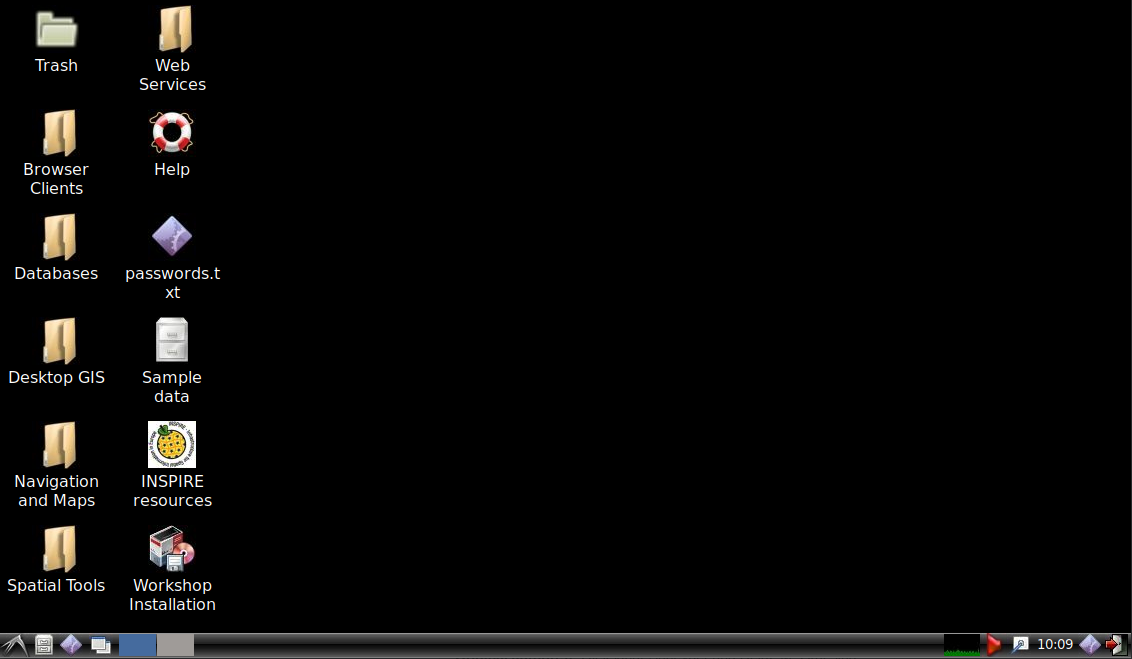
Po uruchomieniu sesji uzyskasz dostęp do swojej maszyny wirtualnej: