Jak zainstalować klientów OpenStack i Magnum dla interfejsu wiersza poleceń w NSIS Horizon?
Jak wydawać polecenia serwerom OpenStack i Magnum
Istnieją trzy sposoby pracy z klastrami Kubernetes w modułach Openstack Magnum i Horizon:
Polecenia Horizon
Polecenia Horizon wydaje się za pomocą myszy i klawiatury, korzystając z predefiniowanych kreatorów ekranowych. Jest to najłatwiejszy sposób na rozpoczęcie pracy, ale nie najbardziej produktywny na dłuższą metę.
Interfejs wiersza poleceń (CLI).
Polecenia CLI są wydawane z komputera stacjonarnego lub serwera w chmurze. Takie podejście pozwala na zapisywanie poleceń jako tekstu i powtarzanie ich później. Jest to preferowany sposób dla profesjonalistów.
Żądania HTTPS do serwera Magnum
Zarówno Horizon, jak i CLI używają żądań HTTPS wewnętrznie i w sposób interaktywny. Można jednak napisać własne oprogramowanie do automatyzacji i/lub zmieniania stanu serwera w czasie rzeczywistym.
Co zostanie omówione?
Jak zainstalować CLI – klienty OpenStack i Magnum
Jak połączyć CLI z serwerem Horizon
Podstawowe przykłady użycia klientów OpenStack i Magnum
Uwagi dotyczące wersji języka Python i środowisk instalacji
OpenStack jest napisany w języku Python, więc musisz najpierw zainstalować środowisko robocze Pythona, a następnie zainstalować klientów OpenStack. Oficjalnie OpenStack działa tylko w środowisku Python 2.7, ale najprawdopodobniej będziesz w stanie zainstalować tylko wersję 3.x Pythona. Podczas instalacji należy odpowiednio dostosować numery wersji Pythona wymienione w dokumentacji.
Możesz zainstalować środowisko Python na komputerze stacjonarnym na dowolnej z popularnych platform, takich jak Windows, MacOS, Linux. Ewentualnie, zakładając, że jesteś zalogowany(-a) do interfejsu Horizon, możesz użyć poleceń Compute => Instances, aby utworzyć instancję maszyny wirtualnej. Następnie zainstaluj tam Pythona. Najlepszym rozwiązaniem będzie Ubuntu 20.04 lub 24.04.
Ostrzeżenie
Po zainstalowaniu klastra Kubernetes będziesz mieć również zainstalowane instancje z systemem Fedora 33 lub 35, na przykład dla głównego węzła platformy kontrolnej. Można tam również zainstalować klienty Python i OpenStack, ale Ubuntu jest znacznie łatwiejsze w użyciu i jest w tym przypadku preferowanym rozwiązaniem.
Możesz zainstalować środowisko Python i klientów w kilku środowiskach jednocześnie, na przykład na komputerze stacjonarnym i na maszynie wirtualnej na serwerze w tym samym czasie. Jeśli będziesz postępować zgodnie z instrukcjami zawartymi w tym samouczku, wszystkie one będą podłączone do jednego i tego samego klastra Kubernetes.
Informacja
Jeśli zdecydujesz się zainstalować środowisko Python i klientów OpenStack na maszynie wirtualnej, będziesz potrzebować kluczy SSH, aby móc wejść do środowiska roboczego. Zobacz artykuł Jak utworzyć parę kluczy w OpenStack Dashboard na NSIS Cloud.
Wymagania wstępne
No. 1 Hosting
Wymagane jest konto hostingowe NSIS z interfejsem Horizon https://horizon.cloudferro.com.
Nr 2 Instalacja OpenStack CLI na serwerze Ubuntu 20.04
Artykuł Jak zainstalować OpenStackClient dla systemu Linux na NSIS pokazuje, jak zainstalować klienta OpenStack na serwerze Ubuntu. Ubuntu może być desktopowym systemem operacyjnym, maszyną wirtualną na innym systemie operacyjnym lub serwerem Ubuntu w chmurze.
Instalacja na MacOS będzie podobna do instalacji na Ubuntu.
Nr 3 Instalacja OpenStack CLI w systemie Windows
Instalację w systemie Windows jest opisana w artykule Jak zainstalować OpenStackClient GitBash dla Windows na NSIS.
Nr 4 Ogólne instrukcje dotyczące instalacji klientów OpenStack
Istnieją różne sposoby instalacji środowiska Python i wymaganych klientów. Na przykład na MacOS można zainstalować klientów za pomocą Python PIP lub zainstalować je natywnie, używając homebrew.
Artykuł Instalacja klientów wiersza poleceń OpenStack zawiera systematyczne wprowadzenie do instalacji klientów z rodziny OpenStack na różnych systemach operacyjnych.
Po zainstalowaniu polecenia CLI będą identyczne na różnych platformach i systemach operacyjnych.
Nr 5 Połączenie polecenia openstack z chmurą
Po pomyślnym zainstalowaniu polecenia openstack należy połączyć się z chmurą. Szczegóły techniczne można znaleźć w artykule Jak aktywować dostęp OpenStack CLI do chmury NSIS przy użyciu uwierzytelniania dwuskładnikowego .
Krok 1 Instalacja CLI dla Kubernetes na OpenStack Magnum
W tym kroku zainstalowane zostaną klienty dla poleceń openstack i coe, odpowiednio z modułów OpenStack i Magnum.
Postępuj zgodnie z sekcjami Wymaganie wstępne nr 2, 3 lub 4, aby zainstalować głównego klienta OpenStack. Jego nazwa to python-openstackclient, a opisana w nich instalacja będzie zazwyczaj zawierać polecenie takie jak
pip install python-openstackclient
Jeśli OpenStackClient został zainstalowany przy użyciu tych zasobów z tych wymagań wstępnych, założymy, że openstack jest dostępny i połączony z chmurą.
Po zakończeniu instalacji z opisanych w którymkolwiek z wymagań wstępnych zainstaluj klienta Magnum, wykonując to polecenie:
pip install python-magnumclient
Krok 2 Jak korzystać z klienta OpenStack
W tym kroku zaczniesz korzystać z zainstalowanego klienta OpenStack i połączysz się z chmurą.
Istnieją dwa sposoby korzystania z OpenStackClient. Jeśli wpiszesz słowo openstack w wierszu poleceń terminala, przejdziesz do specjalnego interfejsu wiersza poleceń, takiego jak ten:

Korzyścią tego jest to że nie musimy za każdym razem pisać openstack na początku komendy.
Wpisz quit, aby opuścić wewnętrzny wiersz poleceń openstack.
Preferowanym sposobem jest jednak wpisanie słowa kluczowego openstack, a następnie parametrów i uruchomienie z linii poleceń terminala.
Polecenia Openstack mogą mieć dziesiątki parametrów, więc lepiej jest przygotować polecenie w niezależnym edytorze tekstu, a następnie skopiować je i wkleić do terminala.
Krok 3 Polecenie Help
Aby dowiedzieć się o dostępnych poleceniach i ich parametrach, wpisz –help jako parametr polecenia. Jeśli zostanie zastosowane do samego słowa kluczowego openstack, zostanie wyświetlona bardzo długą lista poleceń, która może być przydatna w celach orientacyjnych. Może się ona zaczynać następująco:

Lista kończy się w następujący sposób:
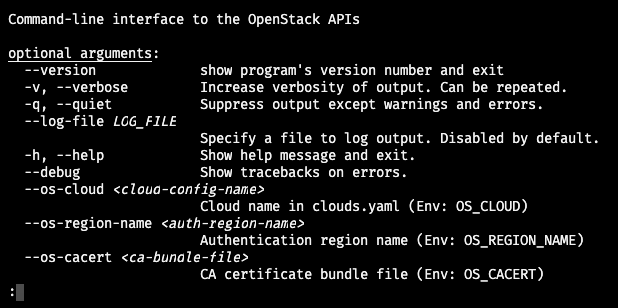
Dwukropek w ostatniej linii oznacza, że dane wyjściowe są w edytorze vi (lub vim). Aby go opuścić, wpisz literę q i naciśnij Enter na klawiaturze.
Wymagania wstępne nr 3 i 4 zawierają odwołania do oficjalnej dokumentacji użytkownika OpenStack.
Oto, co się stanie, gdy wprowadzisz nieprawidłowy parametr, na przykład networks zamiast network:
openstack networks list
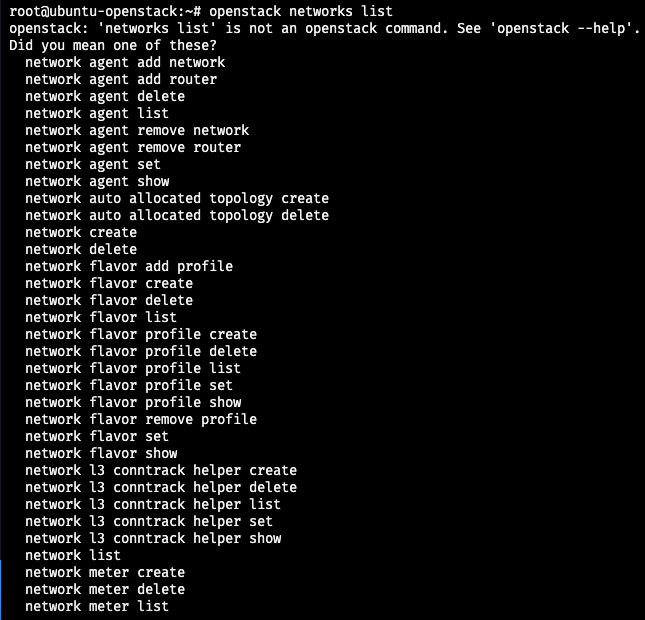
Otrzymasz listę poleceń podobnych do właśnie wpisanego polecenia.
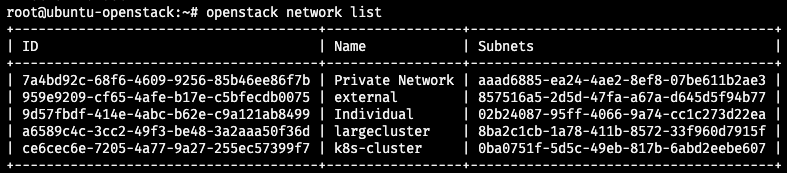
Aby wyświetlić listę sieci dostępnych w systemie, należy użyć specjalnej wersji polecenia:
openstack network list
Krok 4 Jak korzystać z klienta Magnum
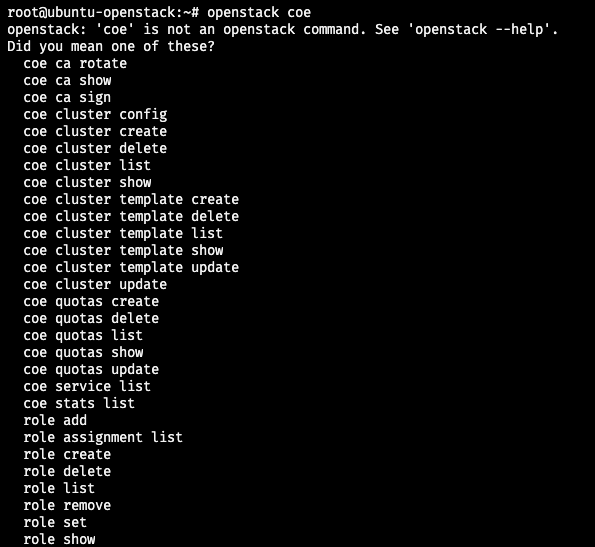
Polecenie OpensStack dla serwera to openstack, ale dla Magnum poleceniem nie jest magnum, jak można by się spodziewać, ale coe jako skrót od container orchestration engine. W związku z tym polecenia dla klastrów zawsze będą zaczynać się od openstack coe.
Zobacz polecenia dla klastra, wpisując
openstack coe
w wierszu poleceń:
Istniejące klastry można wyświetlić za pomocą poniższego polecenia:
openstack coe cluster list

Są to mniej więcej te same informacje, które można uzyskać w interfejsie Horizon:
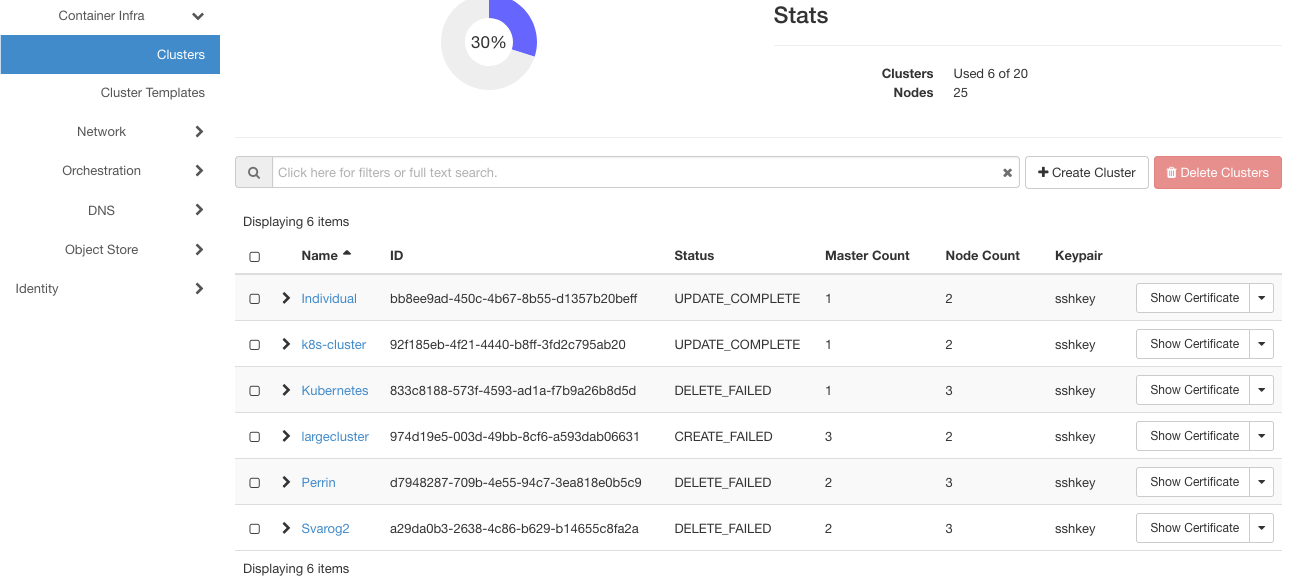
po kliknięciu sekcji Container Infra => Clusters.
Więcej informacji technicznych na temat klienta Magnum zawiera sekcja Wymaganie wstępne nr 5.
Co można zrobić dalej?
W tym samouczku:
zostały zainstalowane klienty OpenStack i Magnum
wykonano ich połączone z serwerem, a następnie
użyto polecenia openstack, aby uzyskać ogólny dostęp do serwera oraz
coe, aby uzyskać dostęp do klastrów.
Artykuł Jak korzystać z interfejsu wiersza poleceń dla klastrów Kubernetes w NSIS OpenStack Magnum wyjaśnia:
zalety korzystania z CLI zamiast interfejsu Horizon, pokazując
jak utworzyć szablon klastra, a także
jak utworzyć nowy klaster
za pomocą interfejsu CLI.